교수자 가이드
화상평가 설정
2차 평가를 화상 방식으로 전환하고 준비 시간, 문항당 시간, 감독과 재시험 정책을 설정합니다.
1. 화상평가로 전환
과제 상세의 화상 평가 설정을 열면 현재 2차 평가 모드가 표시됩니다. 처음에는 텍스트 평가 모드이며, 아래 환경 설정을 저장하면 화상평가로 전환됩니다.
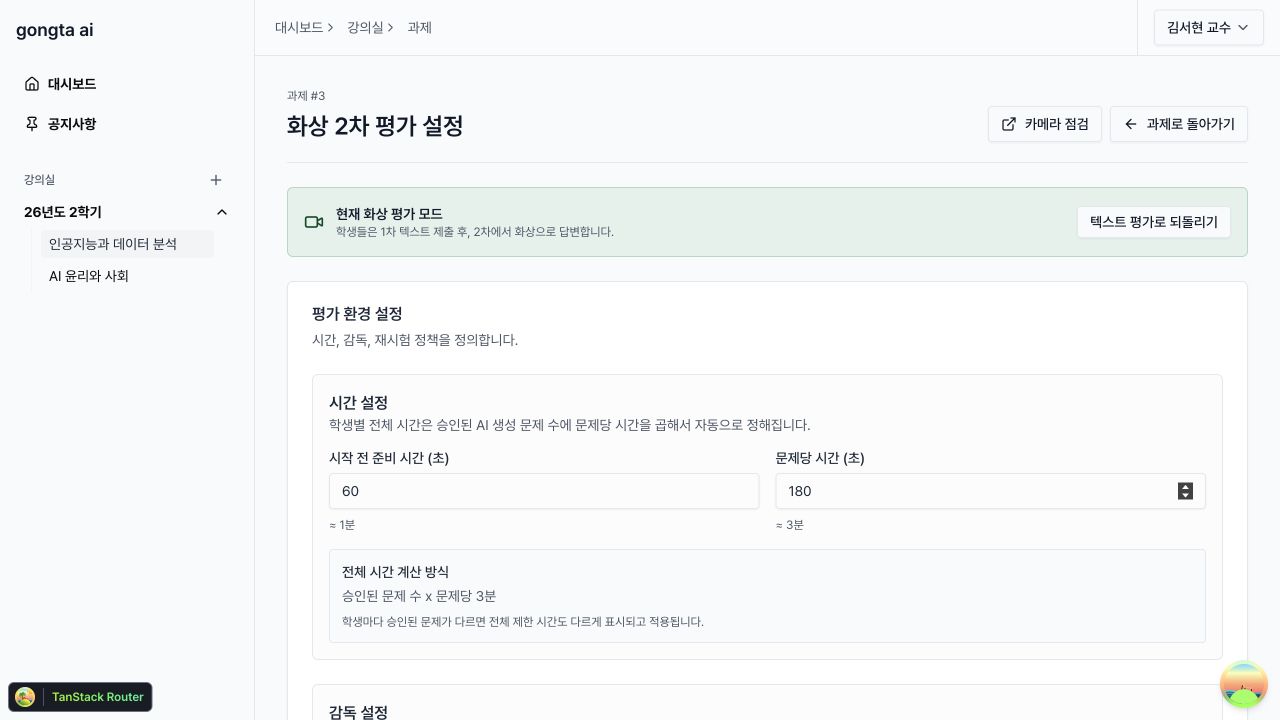
2. 시간 설정
시작 전 준비 시간: 평가 화면에 들어온 뒤 첫 문항이 시작되기 전 준비 시간문항당 시간: 각 문항을 읽고 답변할 수 있는 시간- 전체 제한 시간: 승인된 문항 수 × 문항당 시간으로 학생별 자동 계산
기본값과 범위:
| 항목 | 기본값 | 설정 범위 |
|---|---|---|
| 시작 전 준비 시간 | 60초 | 10–600초 |
| 문항당 시간 | 180초 | 30–600초 |
학생마다 승인된 문항 수가 다르면 전체 제한 시간도 달라집니다.
3. 감독 설정
| 설정 | 동작 |
|---|---|
| 전체 화면 강제 | 평가 시작 시 전체 화면으로 전환 |
| 창 이탈 기록 | 다른 탭·창으로 이동하거나 복귀한 시간을 기록 |
| 복사·붙여넣기 차단 | 복사, 붙여넣기와 우클릭 메뉴를 차단 |
세 항목은 기본적으로 켜져 있습니다. 감독 이벤트는 교수 검토용 참고 정보이며 자동 채점에는 사용되지 않습니다.
4. 재시험 정책
기본 응시 횟수는 학생에게 처음 허용되는 응시 횟수입니다.
- 설정 범위: 1–5회
- 기본값: 1회
- 추가 응시는 학생별
재시험 부여로 관리합니다.
화상 평가로 전환 및 설정 저장을 눌러 완료합니다.
5. 기존 제출물이 있을 때
이미 진행된 제출물이 있으면 전환 확인 창에 영향받는 제출물 수가 표시됩니다.
- 기존 최종 결과는 버전 기록으로 보존됩니다.
- 현재 질문, 2차 답변, 2차 점수와 최종 평가가 초기화될 수 있습니다.
- 제출물은 현재 모드용 1차 AI 평가와 질문 재생성 대기 상태로 이동합니다.
- 활성 화상 시도는 기본 검토 화면에서 숨겨질 수 있습니다.
전환 후 노란 안내가 나타나면 AI 평가·질문 일괄 재생성을 실행하고, 새 질문을 다시 검토·승인하세요.
6. 카메라와 마이크 점검
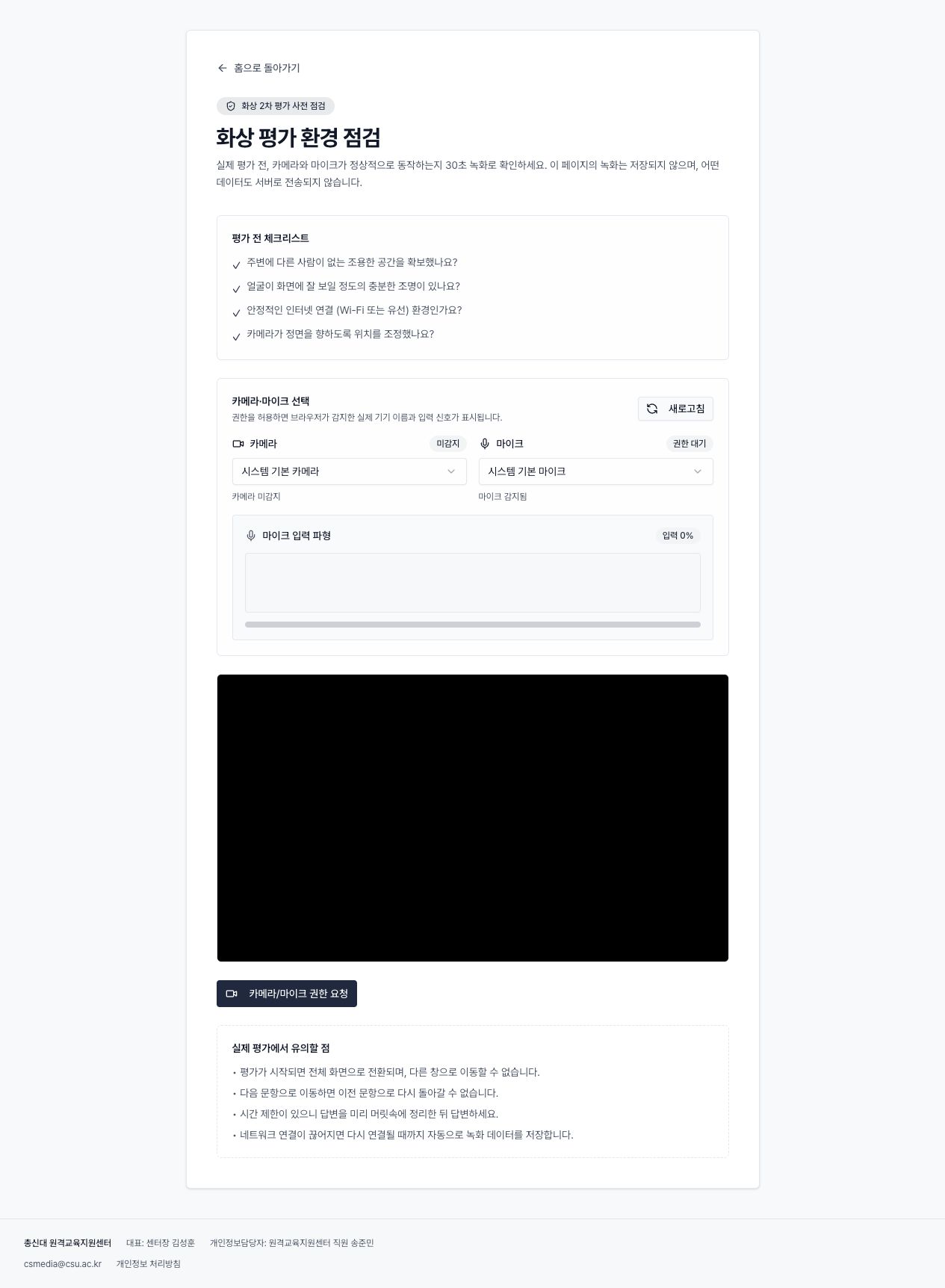
화면 상단의 카메라 점검을 누르면 화상 평가 환경 점검이 새 탭에서 열립니다.
- 스마트폰·태블릿·데스크톱·노트북에서 녹화를 지원하는 최신 브라우저(Safari, Chrome, Edge 등)를 사용하고, 응시 전 카메라 점검을 완료하도록 안내하세요.
- 카메라·마이크 권한, 입력 장치, 조명과 음량을 확인합니다.
- 최대 30초 시험 녹화는 서버로 전송되거나 저장되지 않습니다.
7. 평가 모드를 되돌리거나 학생별로 바꿀 때
- 과제 전체: 화상 설정 상단의
텍스트 평가로 되돌리기 - 학생 한 명: 학생별 채점 화면 상단의
텍스트·화상선택
두 작업 모두 기존 2차 평가 상태를 초기화할 수 있습니다. 확인 창의 대상 학생 수와 초기화 범위를 반드시 읽고 진행하세요. 단순 설정 수정이라면 모드를 바꾸지 말고 같은 화면의 설정 업데이트를 사용합니다.