교수자 가이드
1차 평가와 질문 승인
학생의 1차 답안을 AI로 평가하고, 화상에서 사용할 이해도·진위 확인 질문을 검토해 승인합니다.
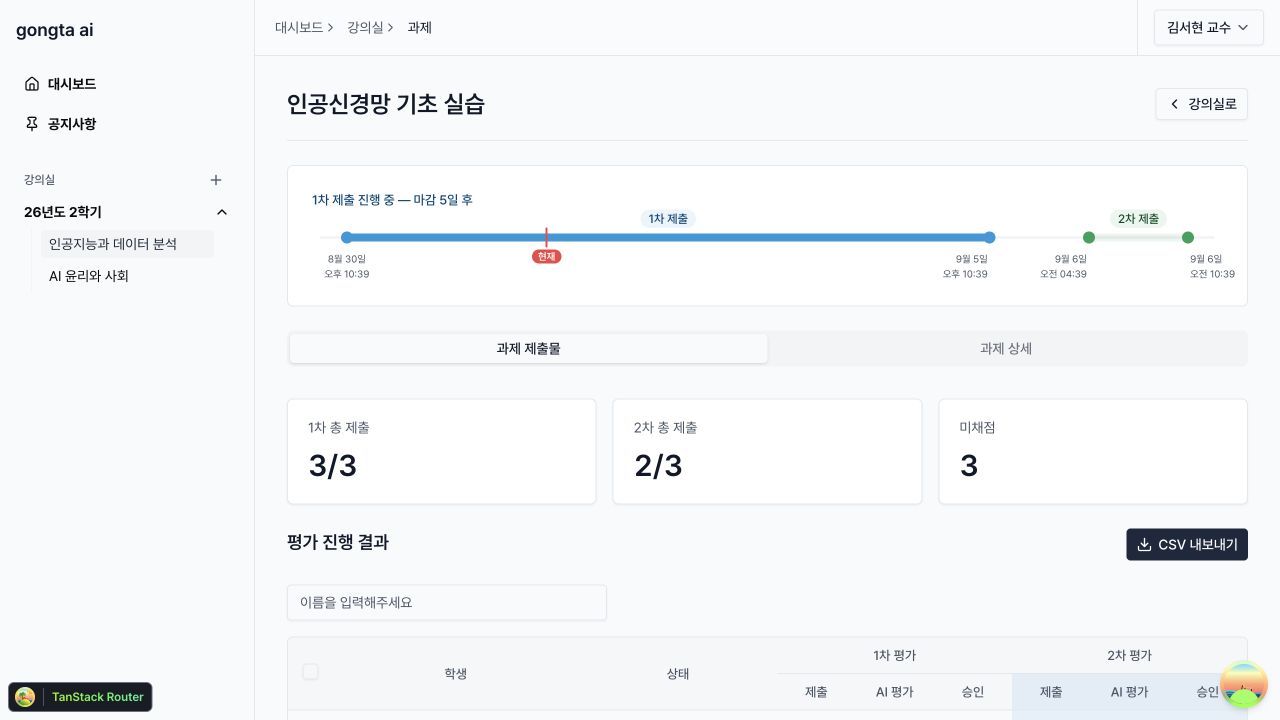
1. 학생 제출물 열기
과제의 과제 제출물 탭에서 학생 이름을 누릅니다. 표의 단계 열에서 1차 제출, AI 평가와 교수 승인 상태를 확인할 수 있습니다.
여러 학생을 선택해 일괄 1차 평가를 실행할 수 있지만, 생성된 질문과 평가 결과는 학생별 채점 화면에서 확인해야 합니다.
2. 1차 답안 평가
학생별 채점 화면은 왼쪽 학생 제출지와 오른쪽 채점 상태로 나뉩니다.
- 왼쪽
1차 답안에서 답안과 첨부파일을 확인합니다. - 오른쪽
1차 평가에서AI 1차 평가하기를 누릅니다. - 평가가 끝나면 전체 피드백, 루브릭 점수와 생성된 질문을 확인합니다.
AI 재평가는 기존 2차 질문과 학생 답안을 초기화할 수 있습니다. 2차 단계가 이미 시작됐다면 확인 창의 내용을 읽고 진행하세요.
3. 생성된 질문 검토
화상에서 사용할 질문은 1차 AI 평가 결과에 포함됩니다.
이해도 확인: 학생이 과제의 핵심 개념과 자신의 답안을 이해했는지 확인진위 확인: 학생이 제출물을 직접 작성했고 작업 과정을 설명할 수 있는지 확인
수정을 누르면 다음 항목을 변경할 수 있습니다.
- 전체 피드백
- 루브릭별 점수와 피드백
- 이해도·진위 확인 질문 문장
- 질문 추가 또는 삭제
수정한 뒤 저장하기를 누릅니다.
4. 질문 승인
검토가 끝나면 승인하기를 누릅니다. 승인이 완료되어야 학생이 2차 화상평가로 이동할 수 있습니다.
가장 중요한 단계: AI 평가 완료만으로 화상평가가 열리지 않습니다. 교수가 질문을 확인하고
승인하기를 눌러야 합니다.
승인 후 학생이 시작할 수 없다면 다음을 확인하세요.
- 과제 상태가
게시됨인지 - 2차 제출기간이 열렸는지
- 학생별 2차 평가 모드가
화상인지 - 학생이 자신의 계정에서 녹화·보관 동의를 완료했는지
5. 학생의 녹화·보관 동의
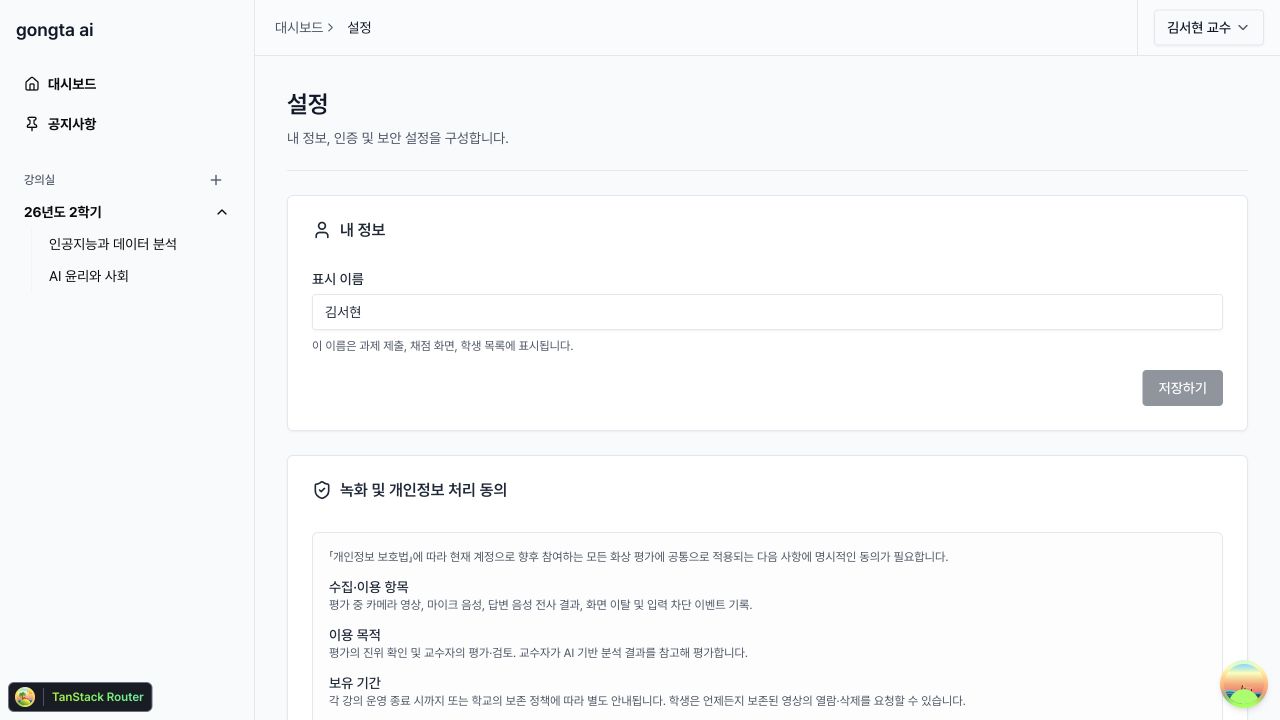
화상평가 동의는 과제마다 받는 값이 아니라 학생 계정 전체에 적용됩니다. 학생이 한 번 동의하면 이후 화상평가에서는 동의 화면이 다시 나타나지 않으며, /settings에서 동의 상태와 최근 동의 일시를 확인할 수 있습니다.
- 교수는 학생 대신 동의할 수 없습니다.
- 대리 접속에서는 해당 과제의 화상 평가 동의를 기록할 수 있으며, 실제 학생 기록에 반영됩니다. 계정 설정에서 동의를 철회하는 작업은 허용되지 않습니다.
- 학생이 동의를 철회하면 새 화상평가를 시작할 수 없습니다.
- 철회해도 기존 영상과 응시 감사 기록이 자동 삭제되지는 않습니다.