교수자 가이드
과제 생성과 게시
1차 답안과 화상 2차 평가를 위한 과제 정보, 루브릭, 제출기간과 게시 상태를 설정합니다.
1. 새 과제 만들기
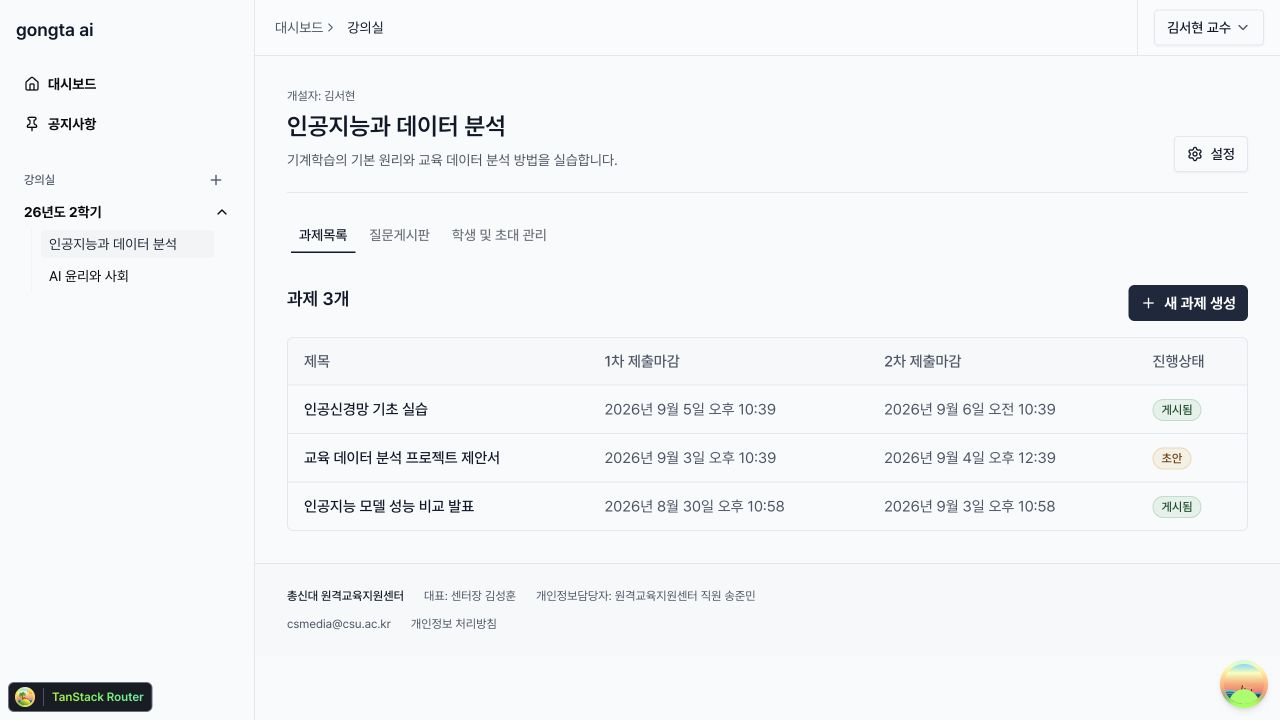
강의실의 과제목록에서 새 과제 생성을 누릅니다.
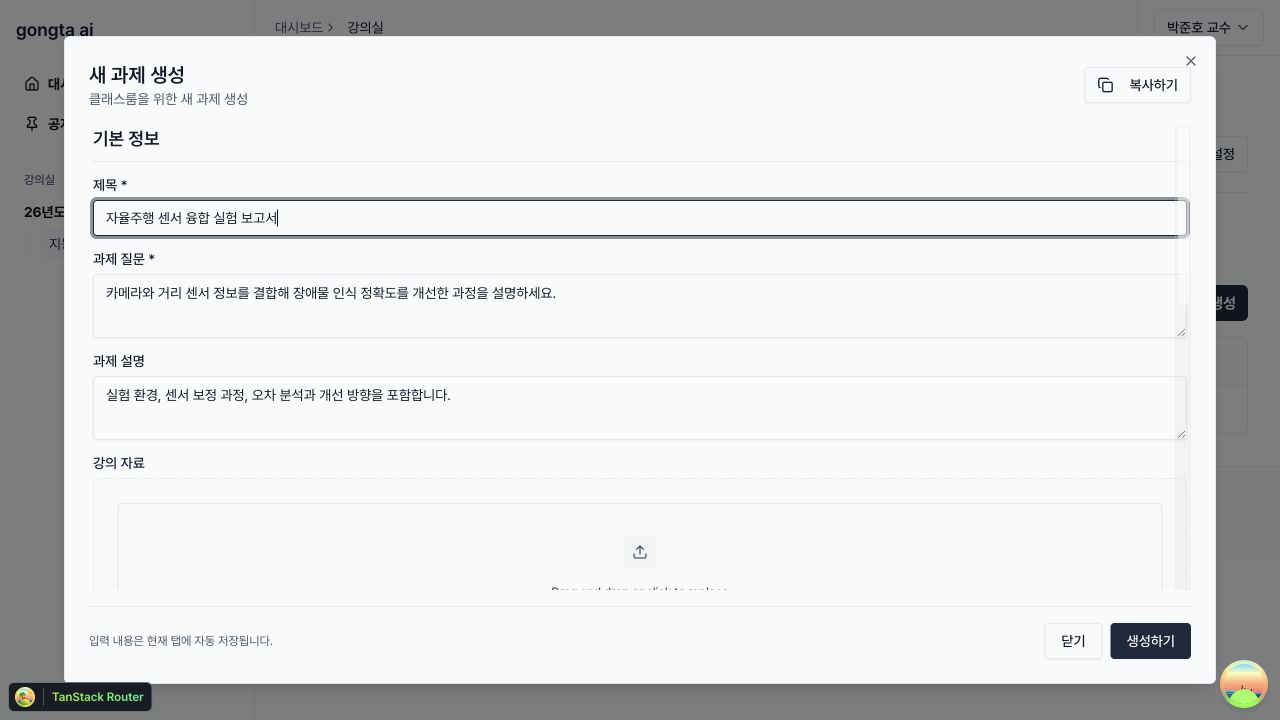
기본 정보
제목과과제 질문은 필수입니다.과제 설명에는 제출 형식과 주의사항을 적습니다.- 필요한 경우 PDF 강의자료를 업로드합니다.
채점 기준에 루브릭을 입력하면 AI 평가와 교수 검토의 기준으로 사용할 수 있습니다.
이전에 만든 과제의 구조를 재사용하려면 상단의 과제 복사 기능을 사용하세요. 작성 중인 내용은 현재 브라우저 탭에 자동 저장됩니다.
2. 두 제출기간 설정
화상평가는 1차 답안과 2차 화상 답변으로 진행되므로 두 기간을 모두 설정해야 합니다.
1차 제출기간에 학생의 초기 답안 제출 시작·마감 일시를 입력합니다.2차 제출기간에 화상 답변 시작·마감 일시를 입력합니다.- 필요한 경우
+1시간또는+2시간으로 2차 마감을 빠르게 지정합니다. - 정책에 따라
마감이후 제출 가능을 선택합니다.
일시는 다음 순서를 지켜야 합니다.
1차 시작 < 1차 마감 ≤ 2차 시작 < 2차 마감2차 시작을 1차 마감보다 뒤에 두어야 교수가 1차 평가와 질문 검토를 마칠 시간을 확보할 수 있습니다.
3. 과제 게시
새 과제는 기본적으로 초안입니다. 과제 생성 후 다음을 확인하세요.
- 과제 제목을 눌러 과제 상세로 이동합니다.
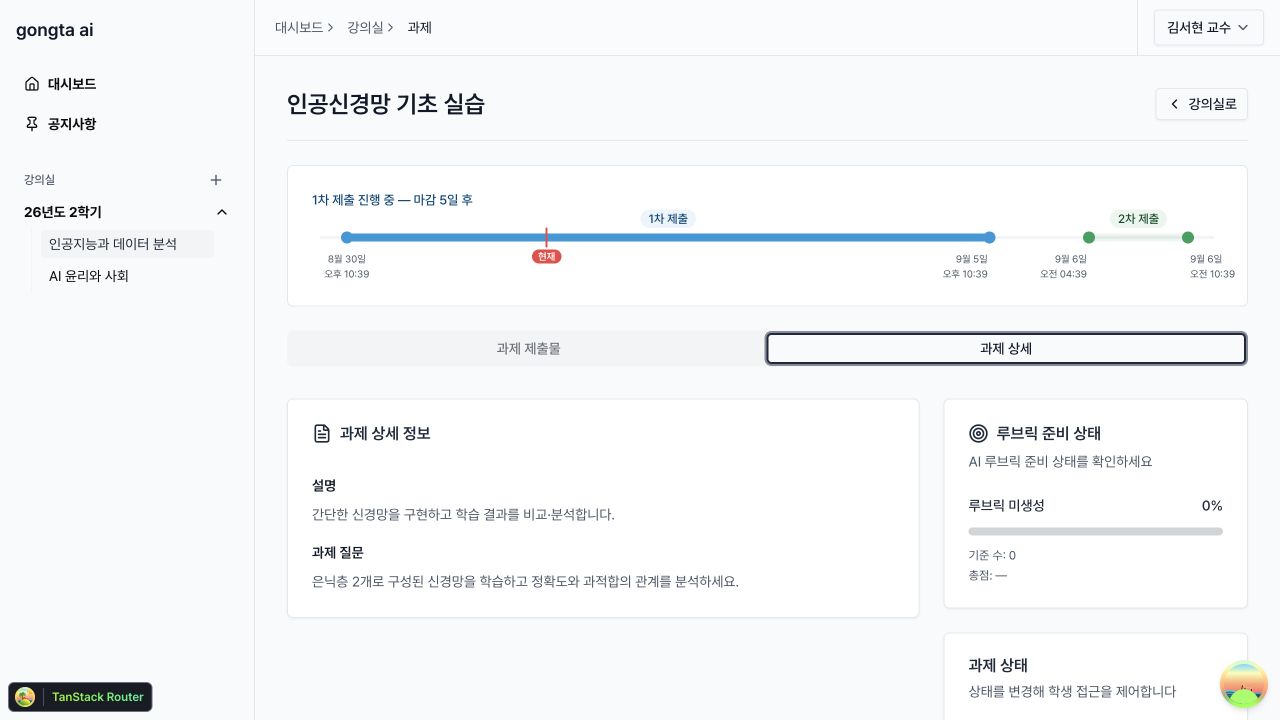
과제 상세탭에서 질문, 강의자료, 루브릭과 마감일을 확인합니다.과제 상태를게시됨으로 변경합니다.
상태의 의미:
| 상태 | 학생에게 보임 | 제출 가능 여부 |
|---|---|---|
| 초안 | 아니요 | 불가 |
| 게시됨 | 예 | 설정한 제출기간에 가능 |
| 마감 | 예 | 새 제출 불가 |
4. 화상평가 설정으로 이동
과제 상세 오른쪽의 작업 카드에서 화상 평가 설정을 누릅니다. 화상평가를 켜기 전에 과제 질문, 루브릭과 제출기간을 먼저 확정하는 것이 좋습니다.
중요: 이미 학생 제출이나 평가 결과가 있는 과제의 질문·평가 모드를 바꾸면 재평가와 질문 재생성이 필요할 수 있습니다.