교수자 가이드
결과 공개와 내보내기
학생에게 공개할 평가 범위를 설정하고 과제 또는 강의실 단위로 결과 CSV를 저장합니다.
1. 학생 공개 범위 설정
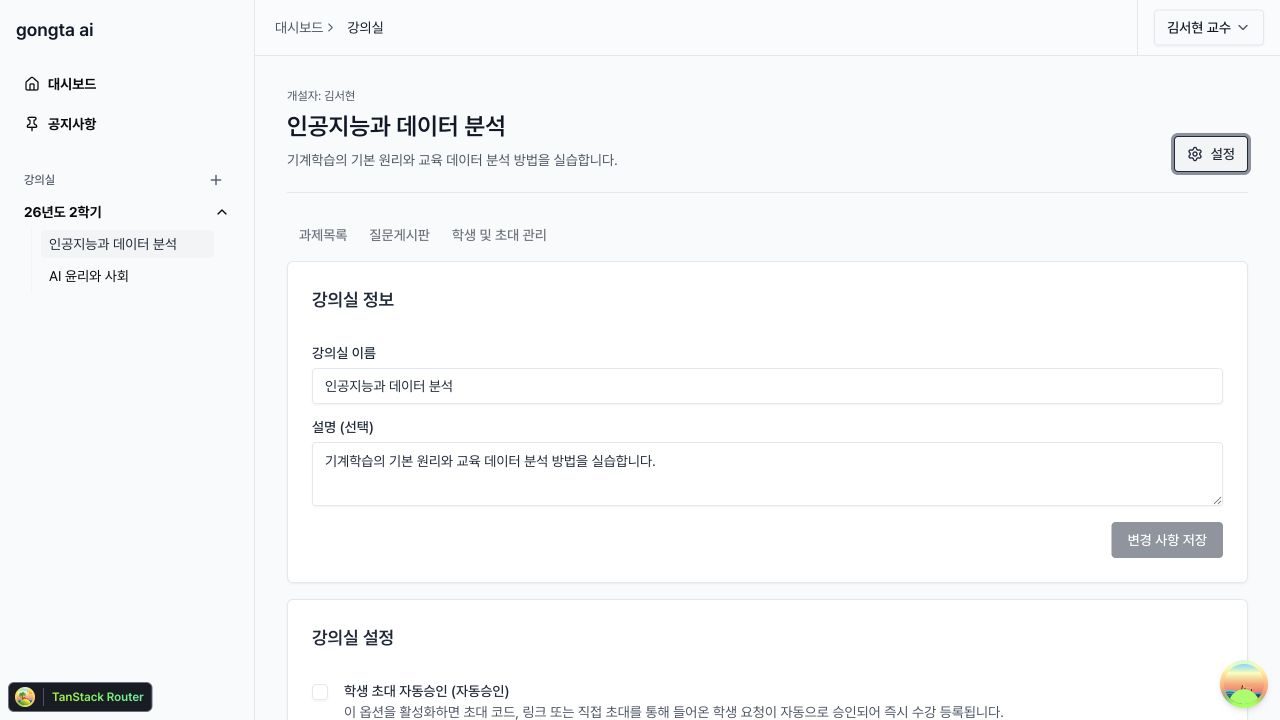
강의실 오른쪽 위의 설정 → 학생 공개 설정에서 세 항목을 정합니다.
| 설정 | 학생이 볼 수 있는 내용 |
|---|---|
| 1차 평가 공개 | 1차 AI 평가 점수와 결과 |
| 피드백 공개 | AI 코멘트와 학습 추천 등 텍스트 피드백 |
| 최종 성적 공개 | 교수 확정 후 최종 점수와 등급 |
설정을 바꾼 뒤 저장을 누릅니다. 모든 항목을 끄면 학생은 진행 상태만 볼 수 있고 점수나 피드백은 볼 수 없습니다.
자주 놓치는 점: 교수가 최종 평가를 확정해도
최종 성적 공개가 꺼져 있으면 학생에게 성적이 표시되지 않습니다.
2. 과제 단위 CSV 내보내기
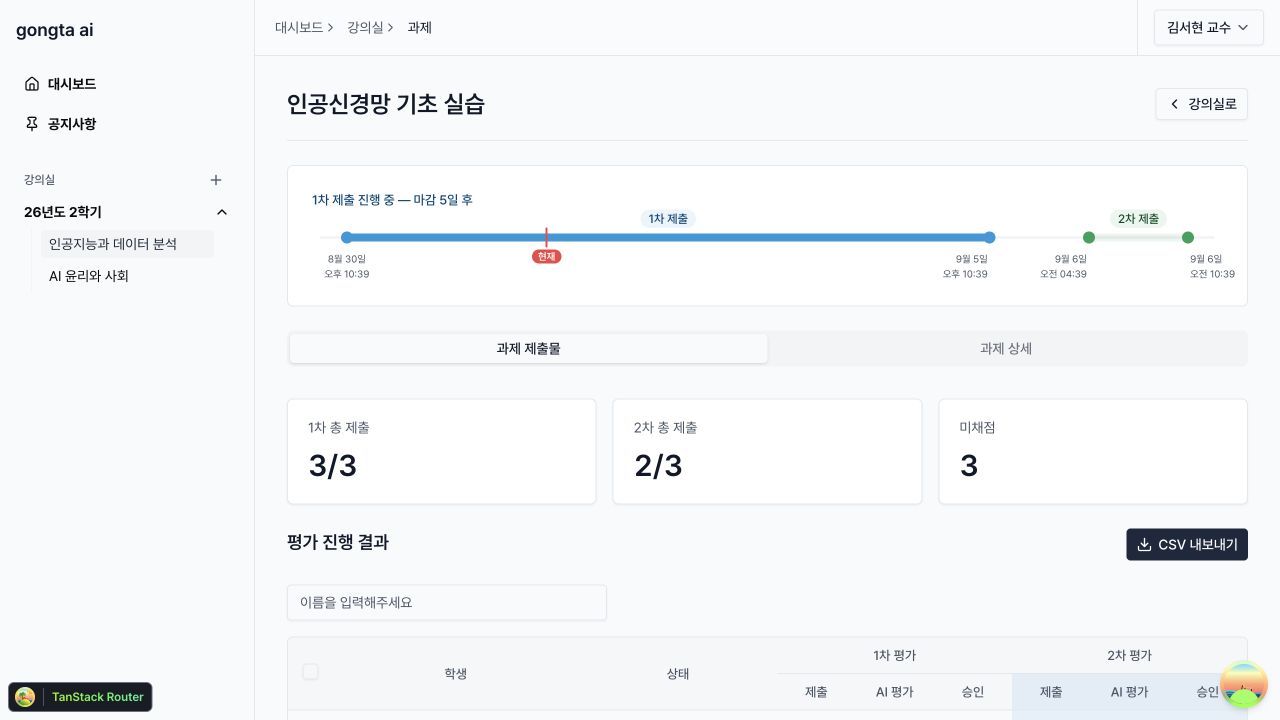
과제의 과제 제출물 탭에서 CSV 내보내기를 누릅니다. 현재 과제의 학생별 결과가 날짜가 포함된 파일로 저장됩니다.
3. 강의실 단위 CSV 내보내기
상단 메뉴의 과제 화면에서 강의실별 CSV 내보내기를 누릅니다. 해당 강의실의 모든 과제 제출 결과가 한 파일에 포함됩니다.
4. CSV에 포함되는 정보
- 학생 이름과 이메일
- 연구 참여 동의 상태
- 강의실, 과제 제목과 과제 질문
- 1차 답안과 첨부파일 링크
- 이해도·진위 확인 질문
- 전체 피드백
- 최종 점수, 최대 점수, 백분율과 등급
- 평가 확정 일시
- 루브릭 항목별 최종 점수
현재 CSV에는 원본 화상 URL, 영상 전사 전문과 감독 이벤트가 포함되지 않습니다. 이 자료는 학생별 채점 화면에서 확인하세요.
5. 평가 변경 이력 확인
일반 교수자는 학생별 채점 화면의 버전 기록에서 다음 이력을 확인합니다.
- 1차·2차 답안 제출
- AI 1차·2차 평가
- 교수 수정과 승인
- 재평가 전 백업
- 재시험에 따른 초기화
- 이전 버전 복원
관리자 전용 AI 평가 감사 화면은 일반 교수자용 경로가 아닙니다. 교수자 운영과 복원에는 학생별 버전 기록을 사용하세요.
버전 목록 읽기, 복원 후 영상 표시와 진행 중 복원 제한은 이전 결과 확인 가이드를 참고하세요.
운영 종료 전 점검표
- 모든 학생의 상태가
최종 평가 완료인지 확인했습니다. - 실패한 전사 또는 AI 평가를 재시도했습니다.
- 재시험 부여 학생의 새 결과를 검토하고 최종 확정했습니다.
- 학생 공개 설정을 수업 정책과 맞췄습니다.
- 과제 또는 강의실 CSV를 내려받아 보관했습니다.
- 필요한 평가 변경 이력을 버전 기록에서 확인했습니다.