문제 해결
화상평가 시작, 카메라·마이크 권한, 업로드, 전사와 AI 분석 문제를 단계별로 확인합니다.
먼저 현재 화면의 오류 문구와 과제 상태를 확인한 뒤 아래 순서대로 점검하세요.
Google 로그인에서 회원가입 안내가 나와요
회원가입이 필요합니다는 선택한 Google 계정으로 공타AI에 가입된 계정을 찾지 못했다는 안내입니다. 처음 이용한다면 Google로 회원가입, 다른 계정으로 가입했다면 다른 계정으로 로그인을 선택하세요. 로그인과 회원가입 안내에서 실제 화면과 동의 절차를 확인할 수 있습니다.
화상평가 시작 카드가 보이지 않아요
학생은 과제의 2차 답안 탭에서 화상 평가 시작 카드를 확인합니다. 보이지 않으면 다음 항목을 확인합니다.
- 과제가
게시됨상태인지 확인합니다. - 1차 답안을 제출했는지 확인합니다.
- 교수자가 AI 1차 평가의 추가 질문을 검토하고
승인하기를 눌렀는지 확인합니다. - 2차 제출 시작 시각이 지났는지 확인합니다.
- 잠시 뒤 새로고침합니다.
교수자는 학생별 채점 화면과 화상 평가 설정 → 응시 현황 및 재시험에서 이 상태를 확인할 수 있습니다.
카메라 또는 마이크를 사용할 수 없어요
- 기기에서 최신 Safari, Chrome 또는 Edge를 사용하고 있는지 확인합니다. 스마트폰·태블릿에서도 녹화 기능이 지원되면 진행할 수 있습니다.
- 주소창 왼쪽의 사이트 설정에서 카메라와 마이크를
허용합니다. - 다른 회의 앱이 장치를 사용 중이면 종료합니다.
- 카메라와 마이크를 다시 연결하고 페이지를 새로고침합니다.
- 카메라 점검에서 장치를 선택하고 마이크 입력을 확인합니다.
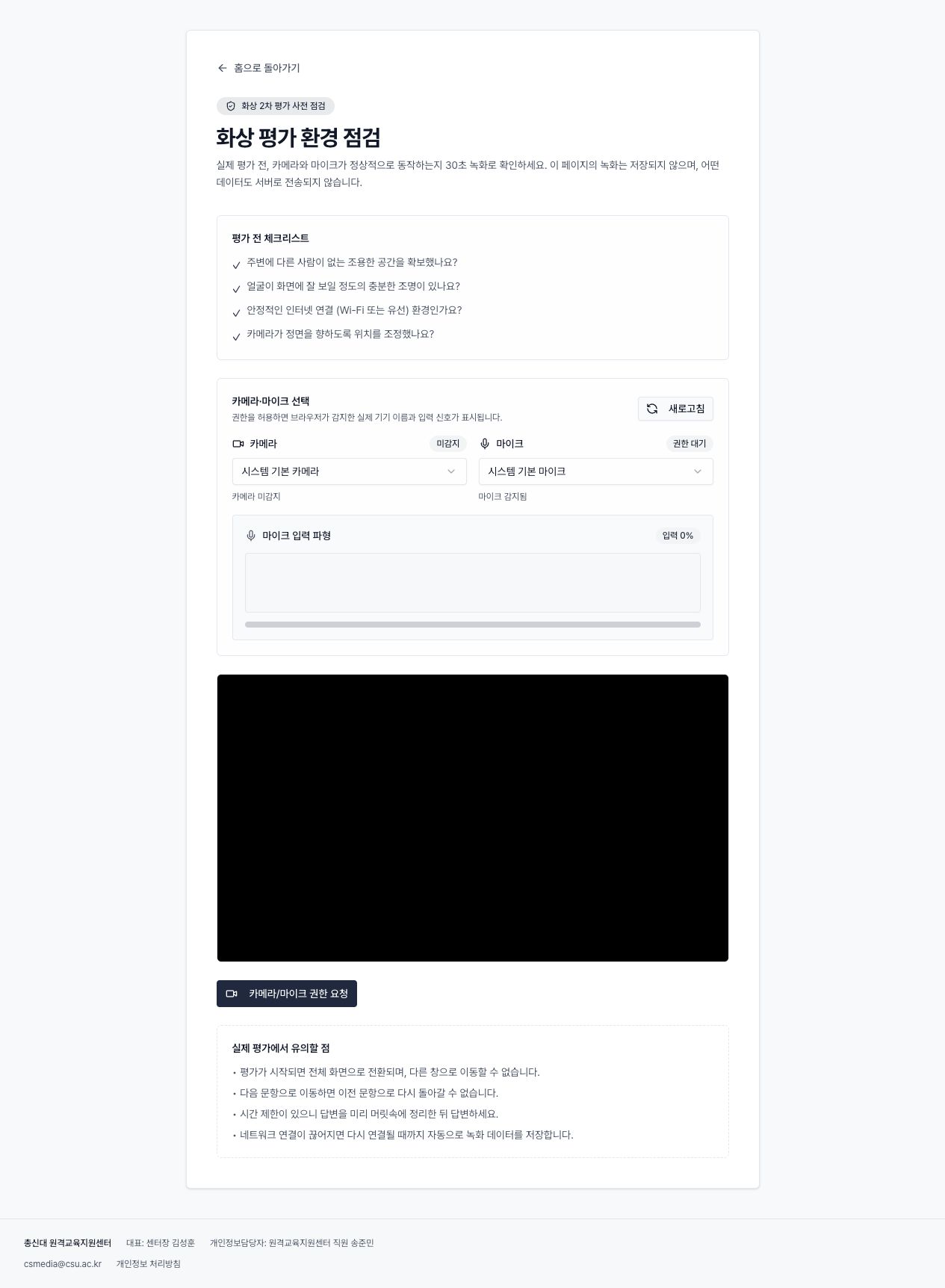
권한 요청을 실수로 거절했다면 브라우저 주소창의 사이트 설정에서 직접 변경해야 합니다.
평가 중 화면을 닫거나 새로고침했어요
실전 화면에는 별도의 중단 버튼이 없습니다. 페이지 이탈이나 새로고침 시 녹화 중이던 현재 문항은 복구되지 않고 포기 처리될 수 있습니다.
- 과제의
진행 중인 화상 평가카드 또는 환경 설정 화면에서 이어서 진행합니다. - 이어서 진행하면 일반적으로 다음 문항부터 시작합니다.
- 제출기간 오류가 표시되거나 재개할 수 없으면 교수자에게 현재 상태와 오류 문구를 전달합니다.
영상 업로드가 실패했어요
페이지를 닫지 않은 상태에서는 녹화를 유지하고 업로드를 다시 시도할 수 있습니다.
- 네트워크가 복구될 때까지 평가 화면을 유지합니다.
- 최종 화면의
실패한 업로드 다시 시도 (n)을 누릅니다. - 실패 개수가 0이 되고 제출 완료 상태가 나타날 때까지 기다립니다.
- 반복 실패하면 네트워크를 확인하고 교수자에게 재시험을 요청합니다.
누락된 영상이 있으면 자동 제출이 완료되지 않습니다.
제출 뒤 처리가 오래 걸리거나 실패했어요
학생의 2차 답안 화면은 처리 상태를 자동 갱신합니다. 일반적인 순서는 제출 완료 → 전사 중 → 전사 완료 → AI 화상 평가 중 → 교수 최종 검토 대기입니다.
- 전사 실패: 교수가 학생별 채점 화면에서
전사 재시도 - AI 평가 실패: 교수가
AI 평가 재시도 - 상세 화면 로드 실패:
다시 불러오기
학생은 같은 답안을 다시 제출하지 말고 현재 상태를 교수자에게 알려 주세요.
재시험이 보이지 않아요
학생이 직접 재시험을 만들 수 없습니다. 교수가 새 문항을 검토·승인하여 부여해야 합니다.
교수자는 다음 중 한 곳에서 진행합니다.
- 학생별 채점 화면의
2차 평가 → 재시험 부여 화상 평가 설정 → 응시 현황 및 재시험 → 새 문항으로 재시험 준비
초안만 저장한 재시험은 학생에게 보이지 않습니다. 반드시 문항 승인 및 재시험 부여까지 완료해야 합니다.
결과가 보이지 않아요
교수의 최종 확정이 끝나도 강의실 학생 공개 설정에 따라 점수나 피드백이 숨겨질 수 있습니다. 교수자는 1차 평가 공개, 피드백 공개, 최종 성적 공개 설정을 확인하세요.
문의할 때 함께 보내면 좋은 정보
- 강의실과 과제 이름
- 문제가 발생한 단계와 화면의 정확한 오류 문구
- 발생 시각
- 사용한 운영체제와 브라우저 버전
- 개인정보나 실제 녹화 영상이 보이지 않도록 자른 화면