결과 확인과 오류 복구
제출 후 처리 상태, 결과 공개, 중단 복구와 재시험 방법입니다.
화상평가 제출 뒤에는 음성 전사, AI 기반 분석, 교수자의 최종 검토가 순서대로 진행됩니다. 과제 화면은 처리 중인 상태를 자동으로 갱신합니다.
제출 뒤 상태 이해하기
과제의 2차 답안 탭에서 다음 상태를 볼 수 있습니다.
| 상태 | 의미 |
|---|---|
| 화상 평가 제출 | 녹화가 제출되어 전사를 기다리는 중입니다. |
| 화상 평가 전사 중 | 질문별 음성을 텍스트로 변환하고 있습니다. |
| 화상 평가 전사 완료 | 전사본이 준비되어 AI 기반 분석을 기다립니다. |
| 화상 평가 채점 중 | 전사된 답변을 분석하고 있습니다. |
| 교수 최종 검토 대기 | 교수자가 분석 결과와 녹화를 검토하고 있습니다. |
| 최종평가 | 교수가 결과를 확정했습니다. |
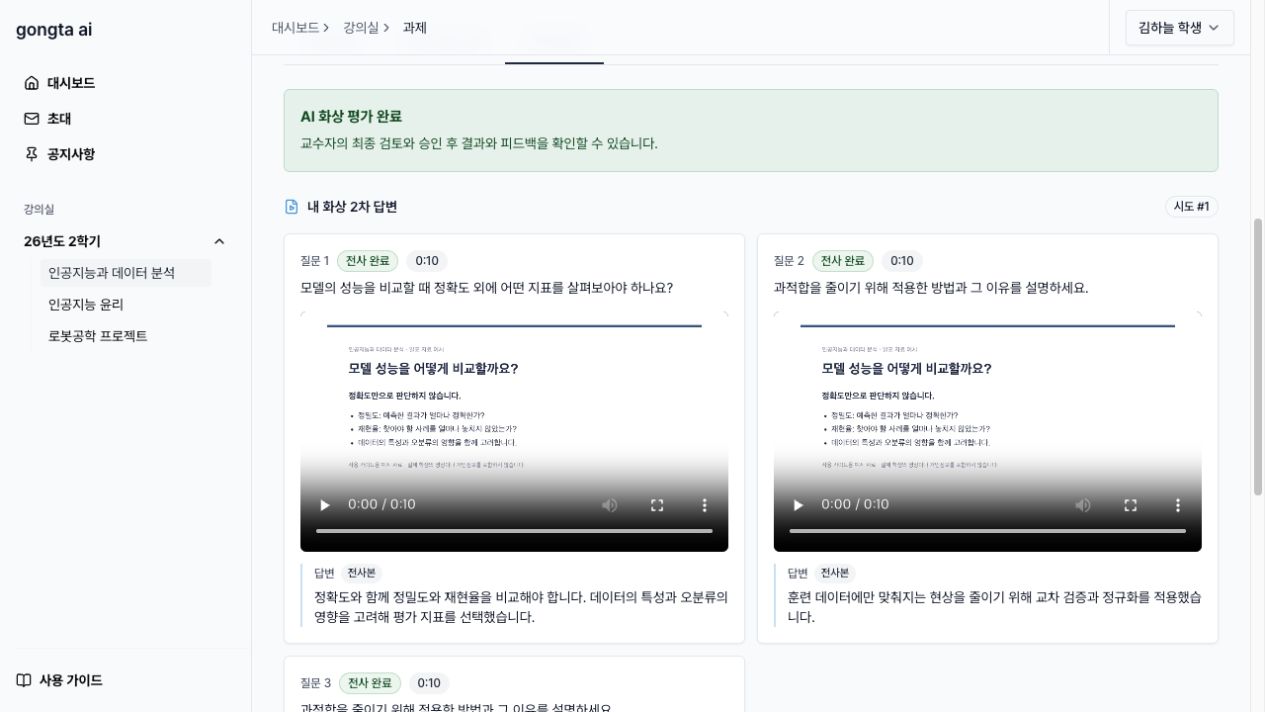
내 화상 답변 확인하기
내 화상 2차 답변에서 질문별 녹화 상태와 길이를 확인할 수 있습니다. 전사본은 AI 화상 평가가 완료된 뒤 표시됩니다.
위 화면의 내 화상 2차 답변에서 영상의 재생 버튼을 누릅니다. 문항별로 녹화 길이와 전사본을 함께 확인할 수 있습니다. 화면의 발표 자료 영상과 답변은 설명용 예시이며 실제 학생 녹화가 아닙니다.
포기 처리된 질문이나 업로드된 영상이 없는 질문은 영상 없음 또는 답변 없음으로 표시될 수 있습니다.
최종 결과 확인하기
교수가 최종 평가를 확정하면 2차 평가 결과 탭에서 다음 항목을 확인할 수 있습니다.
- 최종 점수와 백분율
- 평가기준별 점수와 피드백
- 종합 피드백
- 학습 추천
교수가 점수 또는 피드백 공개를 끈 경우 일부 항목이 보이지 않거나 교수자가 최종 성적 공개를 비활성화했습니다라고 표시될 수 있습니다.
중단된 평가 이어서 진행하기
예기치 않은 새로고침, 창 종료 또는 새 브라우저 세션으로 다시 접속하면 녹화 중이던 질문은 복구되지 않고 포기 처리될 수 있습니다.
- 과제의 2차 답안 탭으로 돌아갑니다.
- 진행 중인 화상 평가 카드에서 다음 문항부터 이어서 진행을 누릅니다.
- 남은 문항 수와 시간을 확인합니다.
- 다음 문항부터 이어서 시작을 누릅니다.
제출 기간 확인: 진행 중 카드가 보이면 먼저 이어서 진행을 시도하세요. 기간 종료 오류가 표시되면 교수에게 2차 제출 기간 또는 지각 제출 설정을 확인해 달라고 요청하세요.
자주 발생하는 문제
| 문제 | 해결 방법 |
|---|---|
| 화상 평가 시작 카드가 보이지 않음 | 교수 승인, 화상 질문 승인, 2차 제출 시작 시각을 확인하고 과제 화면을 새로고침합니다. |
| 저장된 동의가 없다고 표시됨 | 동의 화면에서 두 항목에 다시 동의하거나 설정에서 동의 상태를 확인합니다. |
| 녹화 기능을 지원하지 않는 브라우저 | 최신 Safari, Chrome 또는 Edge로 접속하고 카메라 점검을 다시 진행합니다. |
| 카메라·마이크 권한 거부 | 주소창의 사이트 설정에서 두 권한을 허용한 뒤 새로고침합니다. |
| 카메라 또는 마이크가 감지되지 않음 | 기기를 다시 연결하고 다른 앱을 종료한 뒤 장치 목록을 새로고침합니다. |
| 녹화가 자동으로 시작되지 않음 | 오류 안내 아래의 녹화 시작 재시도를 누릅니다. |
| 시험 정보를 불러오지 못함 | 다시 시도를 누릅니다. 계속 실패하면 과제로 돌아가 최신 상태를 확인합니다. |
| 업로드 실패 | 네트워크를 확인하고 실패한 업로드 다시 시도를 누릅니다. 성공 전에는 페이지를 닫지 않습니다. |
| 전사 또는 AI 평가 실패 | 학생이 다시 제출하지 말고 교수에게 상태 확인과 재처리를 요청합니다. |
| 이미 종료된 화상 평가 | 같은 응시를 다시 녹화할 수 없습니다. 재시험이 필요하면 교수에게 요청합니다. |
재시험
학생은 재시험을 직접 만들 수 없습니다. 교수가 새 질문 초안을 검토하고 승인해 재시험을 부여하면 과제가 다시 화상 평가 대기 상태로 바뀝니다.
환경 점검 화면에서 사용 가능한 재시험이 있습니다를 확인한 뒤 기존과 같은 순서로 응시하세요.
- 환경과 문항 수를 확인합니다.
- 준비 화면에서 재시험과 시도 번호를 확인합니다.
- 시험을 시작하고 새 질문에 답합니다.
- 업로드와 자동 제출이 완료될 때까지 기다립니다.
업로드를 여러 번 재시도해도 실패하거나 현재 응시가 종료된 경우, 교수에게 오류가 발생한 시각과 화면에 표시된 메시지를 함께 전달하세요.
더 많은 공통 점검 항목은 문제 해결에서 확인할 수 있습니다.