학생용 안내
동의와 환경 점검
전역 녹화 동의, 지원 브라우저, 카메라와 마이크를 확인합니다.
처음 화상평가를 시작할 때는 녹화·보관 동의를 저장하고 응시 환경을 확인합니다. 이미 현재 정책에 동의했다면 다음 화상평가부터 동의 화면을 건너뛰고 환경 점검으로 바로 이동합니다.
1. 녹화 및 개인정보 처리 동의
동의 화면에서 다음 내용을 확인하세요.
- 수집·이용 항목: 카메라 영상, 마이크 음성, 답변 전사 결과, 화면 이탈과 입력 차단 이벤트
- 이용 목적: 답변의 진위 확인과 교수자의 평가·검토
- 보유 기간: 강의 운영 종료 시점 또는 학교의 별도 보존 정책
두 동의 항목을 모두 선택한 뒤 동의하고 환경 점검으로를 누릅니다.
평가 주체: 교수자가 AI 기반 분석 결과를 참고해 평가합니다.
설정에서 동의 확인 또는 철회하기
설정 > 녹화 및 개인정보 처리 동의에서 동의 상태와 최근 동의 일시를 확인할 수 있습니다.
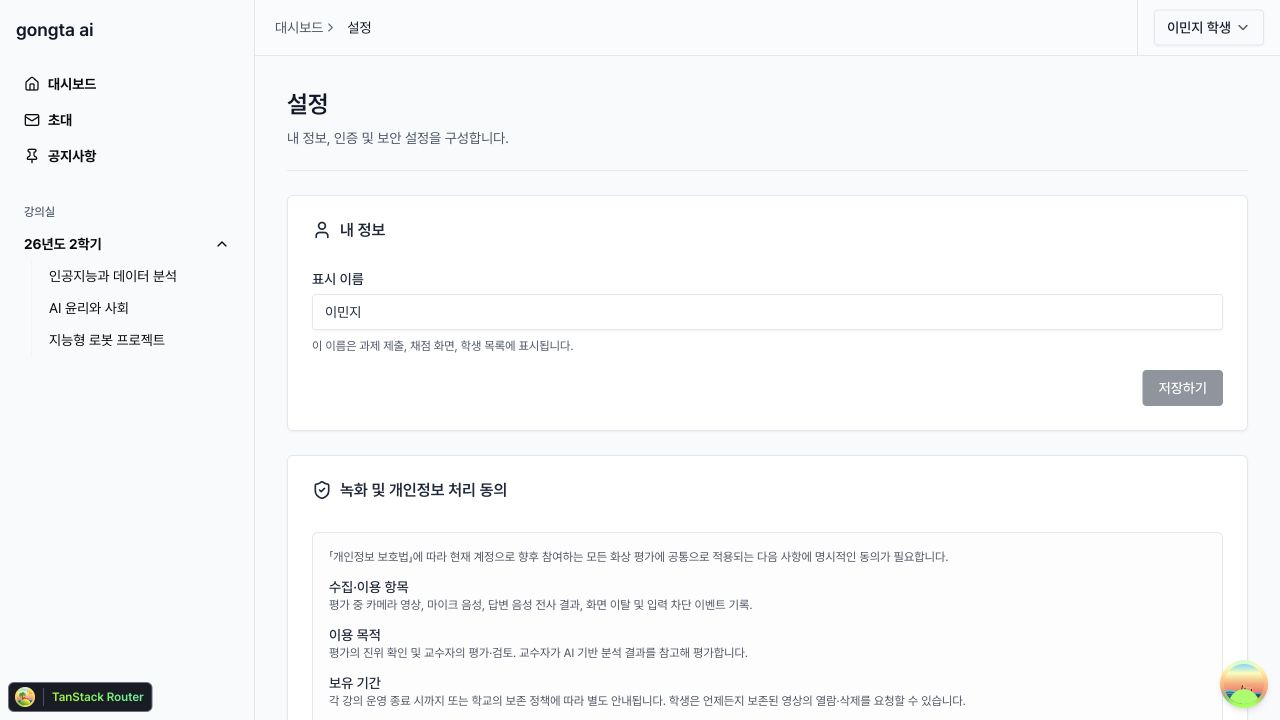
동의를 철회하면 새 화상평가를 시작할 수 없습니다. 철회해도 기존 녹화 영상과 응시 감사 기록이 자동으로 삭제되지는 않습니다. 보존된 영상의 열람·삭제가 필요하면 학교 또는 강의 담당자에게 요청하세요.
2. 지원 브라우저 확인
화상평가는 다음 조건을 갖춘 환경에서 시작할 수 있습니다.
- 스마트폰, 태블릿, 데스크톱 또는 노트북
- 영상·음성 녹화를 지원하는 최신 브라우저 (Safari, Chrome, Edge 등)
- 카메라와 마이크 사용이 허용된 보안 연결
환경 점검 화면에 브라우저가 화상 평가를 지원합니다가 표시되어야 합니다. 이 화면에서 답변할 문항 수, 문항당 답변 시간, 예상 전체 시간, 이전 응시 횟수도 확인합니다.
3. 카메라·마이크 사전 점검
환경 점검의 카메라 점검을 누르면 별도 탭에서 30초 사전 녹화를 할 수 있습니다. 이 녹화는 서버에 저장되거나 전송되지 않습니다.
- 조용한 공간, 충분한 조명, 안정적인 인터넷을 준비합니다.
- 카메라/마이크 권한 요청을 누르고 브라우저 권한을 허용합니다.
- 사용할 카메라와 마이크를 선택합니다.
- 마이크 입력 파형과 입력 수치가 움직이는지 확인합니다.
- 30초 녹화 시작을 누릅니다.
- 녹화가 끝나면 영상과 소리를 재생해 확인합니다.
- 문제가 있으면 다시 녹화하기를 누릅니다.
- 확인이 끝나면 점검 종료하기를 누르고 원래 과제 탭으로 돌아갑니다. 창이 자동으로 닫히지 않으면 직접 닫거나 대시보드로 돌아가기를 누릅니다.
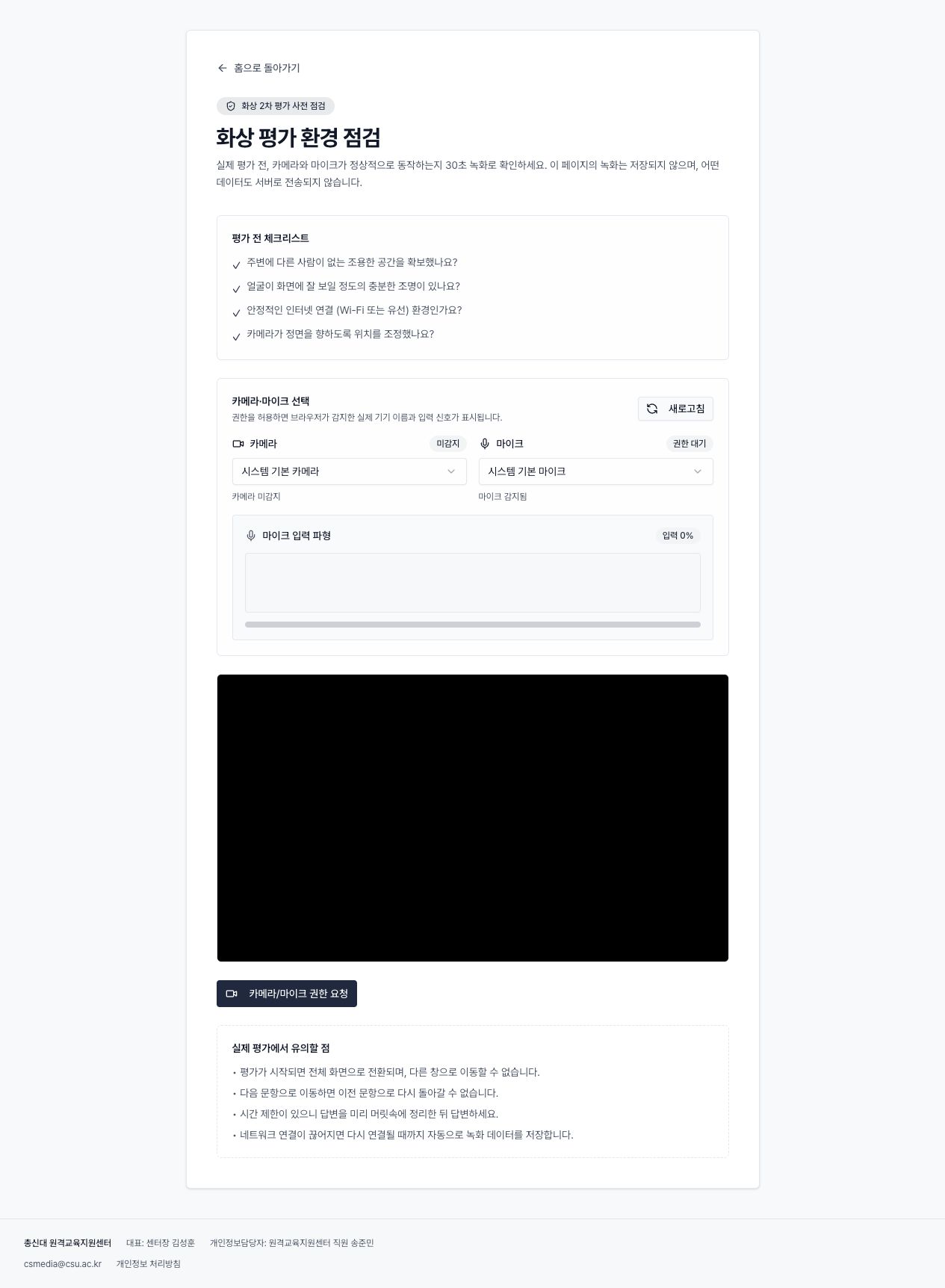
검은 미리보기 영역은 권한 요청 전 상태입니다. 권한 허용 후에도 영상이 나오지 않으면 아래 항목을 확인하세요.
권한이 거부되었을 때
- 브라우저 주소창 옆 자물쇠 또는 사이트 설정을 엽니다.
- 카메라와 마이크를 허용으로 바꿉니다.
- 다른 앱이 카메라나 마이크를 사용 중이라면 종료합니다.
- 기기를 다시 연결하고 페이지를 새로고침합니다.
- 다시 시도를 누릅니다.
기기가 목록에 보이지 않으면 새로고침을 눌러 장치 목록을 다시 불러오세요.