학생용 안내
강의실 참여와 1차 제출
초대를 수락하고 과제를 찾아 1차 답안을 제출하는 방법입니다.
화상평가는 강의실의 일반 과제 흐름 안에서 진행됩니다. 먼저 강의실에 등록하고 1차 답안을 제출해야 합니다.
1. 강의실에 참여하기
교수가 직접 보낸 초대
- 왼쪽 메뉴에서 초대를 엽니다.
- 받은 초대 탭에서 강의실 이름과 교수 이름을 확인합니다.
- 수락을 누릅니다.
- 대시보드로 이동하면 새 강의실을 확인할 수 있습니다.
초대 코드 또는 참여 링크
- 초대 > 참여 요청 > 코드로 참여를 누릅니다.
- 교수가 알려준 10자리 영문·숫자 코드를 입력합니다.
- 강의실 참여를 누릅니다.
참여 링크를 받은 경우 링크를 열고 표시된 코드를 확인한 뒤 강의실 참여를 누릅니다. 강의실이 자동 승인을 사용하면 바로 등록되고, 그렇지 않으면 교수 승인 전까지 승인 대기 중으로 표시됩니다.
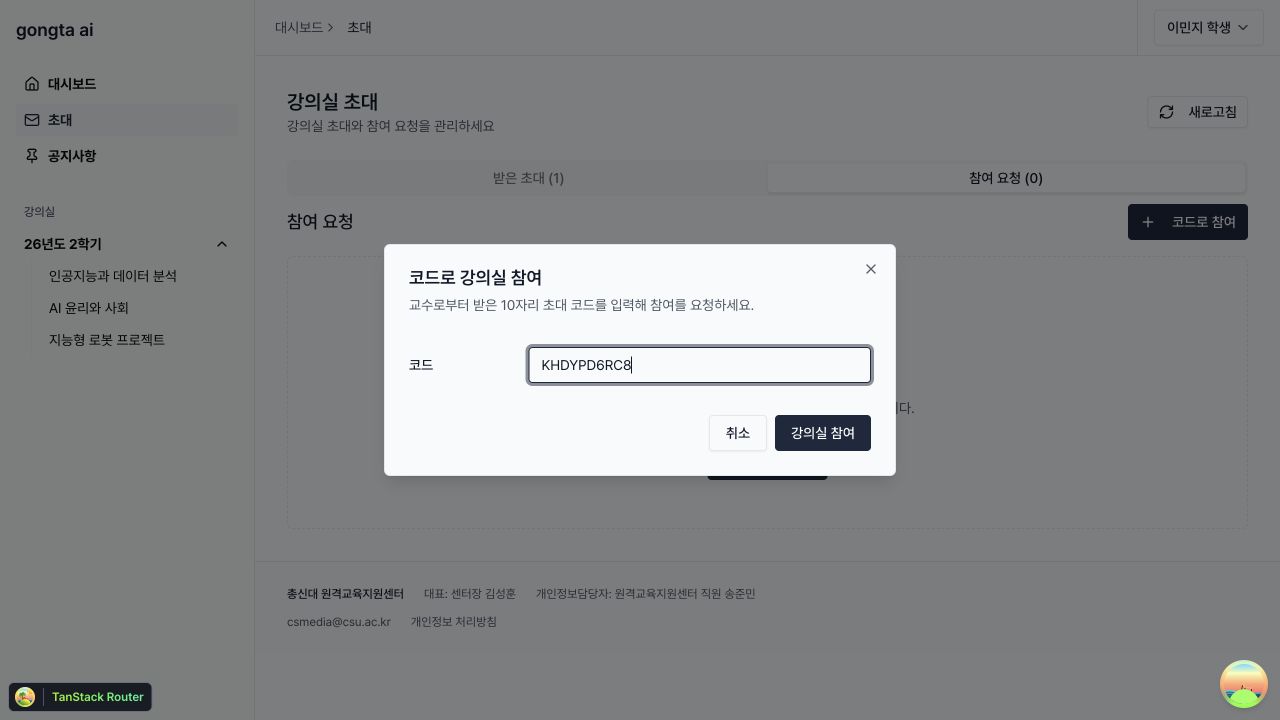
코드가 잘못되었거나 만료되었다면 교수에게 새 코드를 요청하세요. 이미 등록했거나 참여 요청을 보낸 경우에는 초대 상태 보기에서 현재 상태를 확인합니다.
2. 과제 찾기
다음 위치에서 과제를 열 수 있습니다.
- 대시보드 > 미제출한 과제
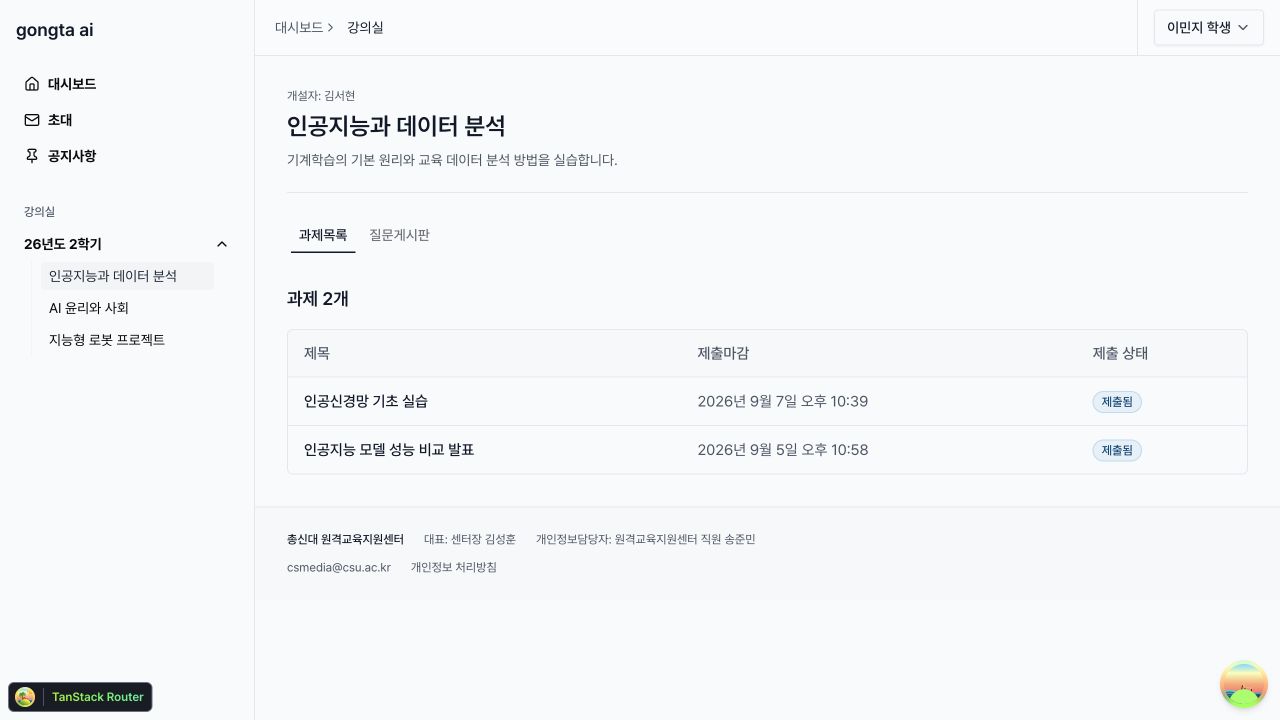
- 강의실 > 과제목록
- 왼쪽 메뉴의 과제
과제목록에서는 제목, 제출 마감, 현재 제출 상태를 확인할 수 있습니다.
3. 과제와 평가기준 확인하기
답안을 쓰기 전에 다음 내용을 차례로 확인하세요.
- 과제 상세 설명
- 과제 질문
- 참고자료
- 평가기준과 루브릭
- 1차·2차 제출 기간과 최종 마감
4. 1차 답안 제출하기
- 내용작성에 답안을 입력하거나 PDF를 첨부합니다.
- 텍스트와 PDF 중 최소 하나를 준비합니다.
- PDF는 최대 10MB까지 업로드할 수 있습니다.
- 파일 업로드가 끝난 것을 확인한 뒤 제출하기를 누릅니다.
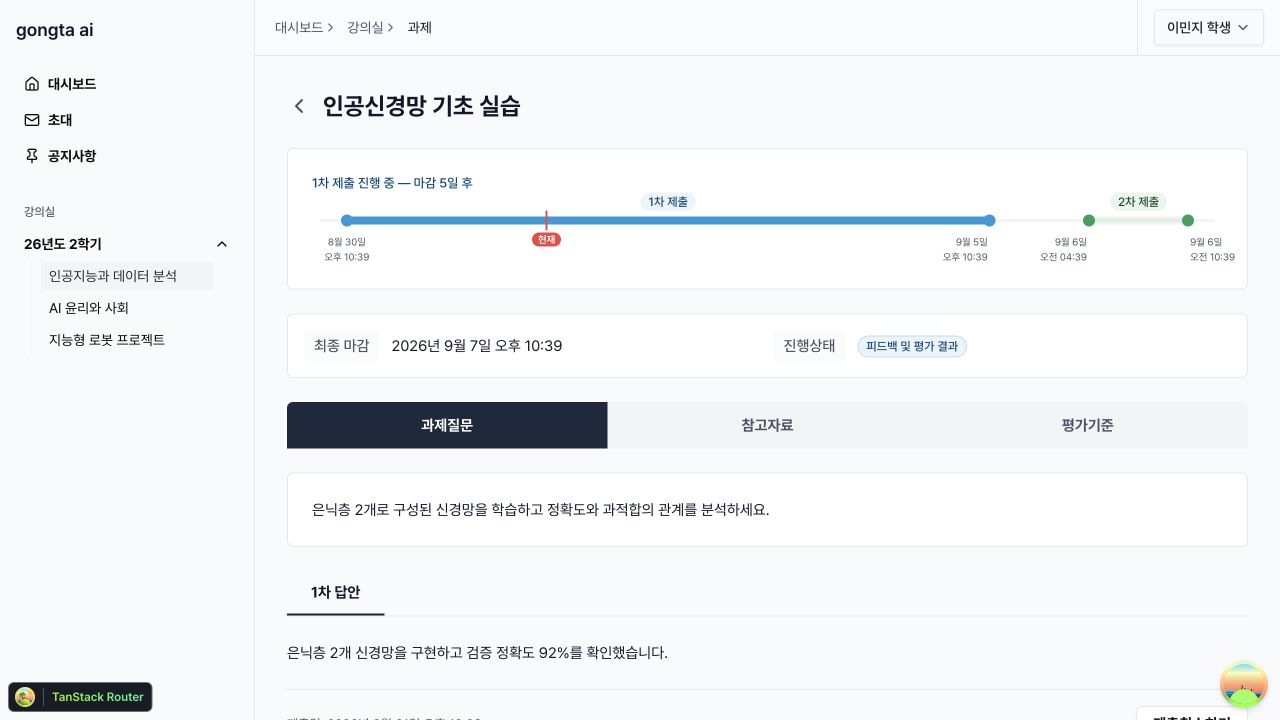
제출 뒤에는 제출됨 상태가 표시됩니다. 제출 기간이 열려 있으면 같은 화면에서 답안을 수정할 수 있습니다. 마감 이후 제출은 교수가 지각 제출을 허용한 경우에만 가능합니다.
5. 화상평가가 열릴 때까지 기다리기
1차 답안을 제출하면 AI 기반 1차 분석과 교수자의 검토가 이어집니다. 교수자가 1차 평가와 추가 질문을 승인하고 2차 제출 기간이 시작되면, 과제의 2차 답안 탭에 화상 2차 평가 카드가 나타납니다.
카드가 보이지 않는다면 다음을 확인하세요.
- 교수자의 1차 평가 승인이 완료되었는지
- 화상 질문 검토와 승인이 완료되었는지
- 2차 제출 시작 시각이 지났는지
- 과제 화면의 상태가 새로 갱신되었는지
1차 점수와 피드백, 최종 결과의 공개 범위는 교수자의 강의실 설정에 따라 다를 수 있습니다.