로그인과 회원가입
Google 로그인, 처음 이용할 때의 회원가입과 동의, 기존 이메일 계정의 로그인 방법입니다.
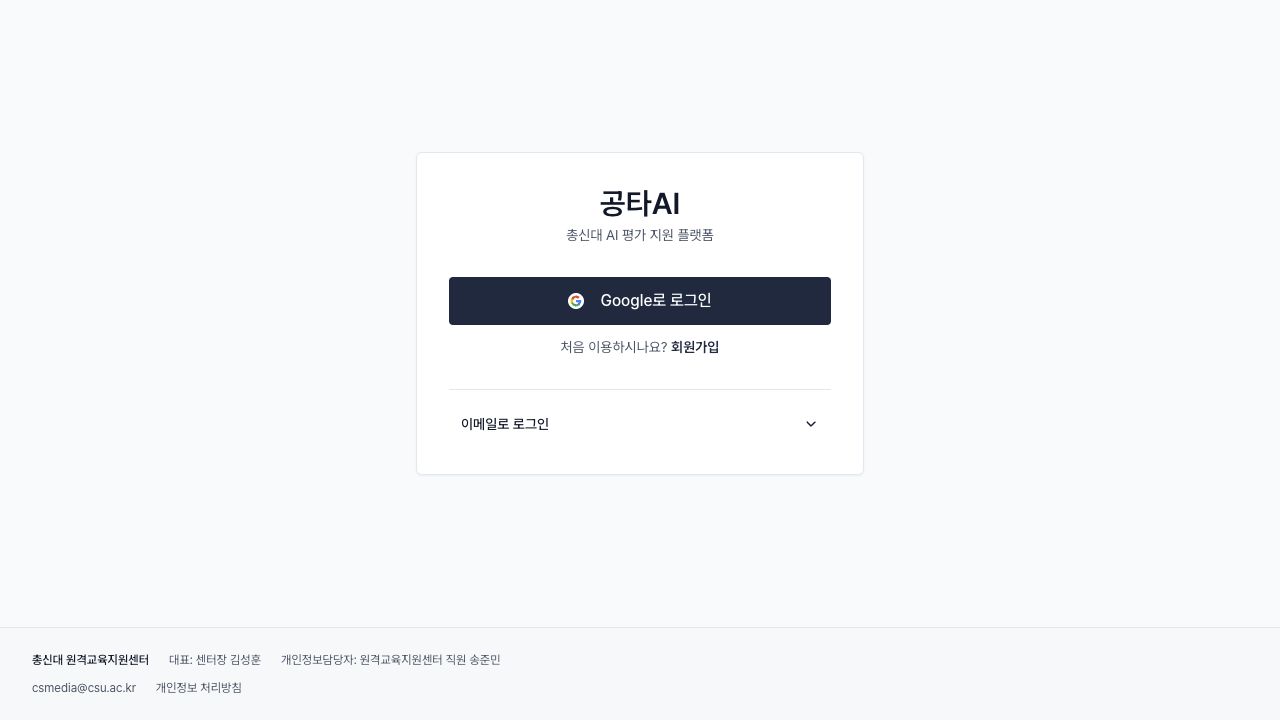
공타AI를 처음 이용한다면 회원가입, 이미 가입했다면 가입할 때 사용한 계정으로 로그인하세요. Google 계정이 있다는 것만으로 공타AI 회원가입이 완료된 것은 아닙니다.
이미 가입한 Google 계정으로 로그인
- 로그인 화면에서 Google로 로그인을 누릅니다.
- 공타AI에 가입할 때 사용한 Google 계정을 선택합니다.
- 로그인이 완료되면 대시보드 또는 처음 열었던 페이지로 이동합니다.
처음 이용할 때 회원가입
- 로그인 화면의 회원가입을 누릅니다.
- Google로 회원가입을 누릅니다.
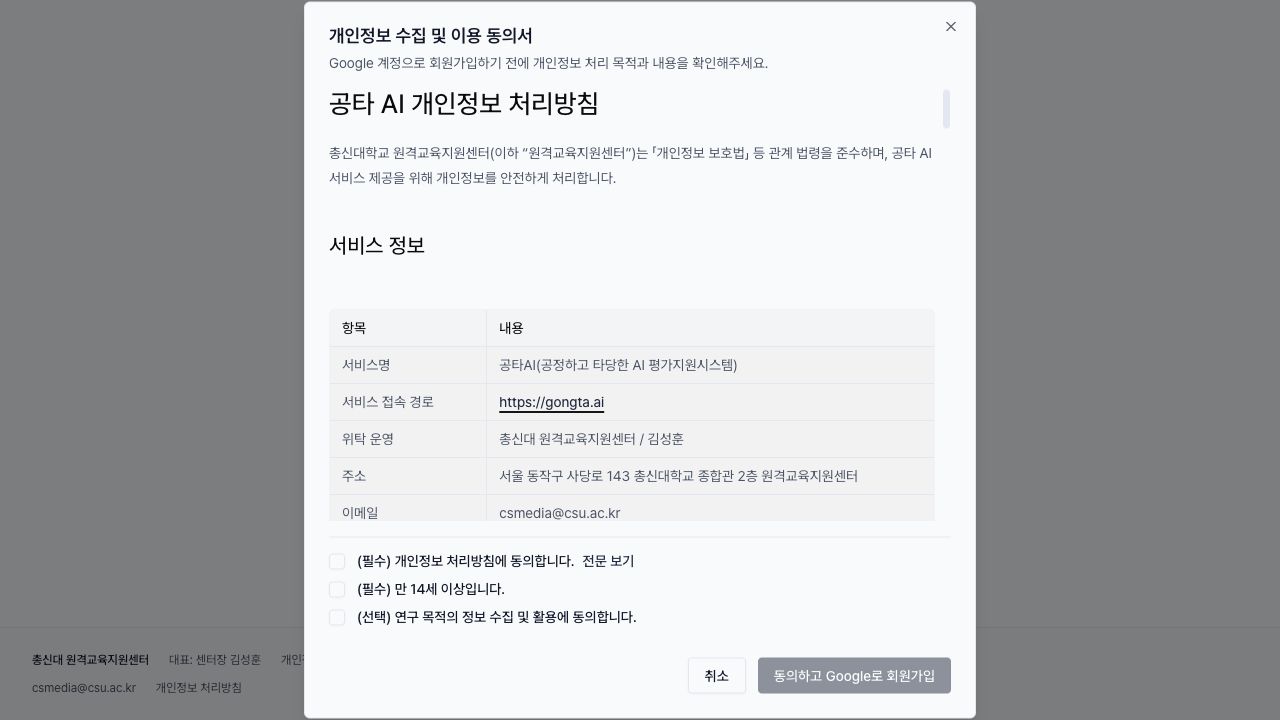
- 개인정보 수집 및 이용 동의서를 읽습니다.
- 필수 항목인 개인정보 처리방침 동의와 만 14세 이상 여부를 확인합니다. 연구 목적의 정보 수집 및 활용 동의는 선택 사항입니다.
- 동의하고 Google로 회원가입을 누르고 사용할 Google 계정을 선택합니다.
가입 후에는 교수자가 보낸 초대 또는 강의실 코드를 사용해 강의실에 참여하세요. 회원가입 동의와 화상평가 녹화·보관 동의는 서로 다른 동의입니다.
‘회원가입이 필요합니다’가 표시될 때
공타AI에 가입하지 않은 Google 계정으로 로그인하면 이 안내가 표시됩니다. 계정 자체가 잘못되었다는 뜻은 아닙니다.
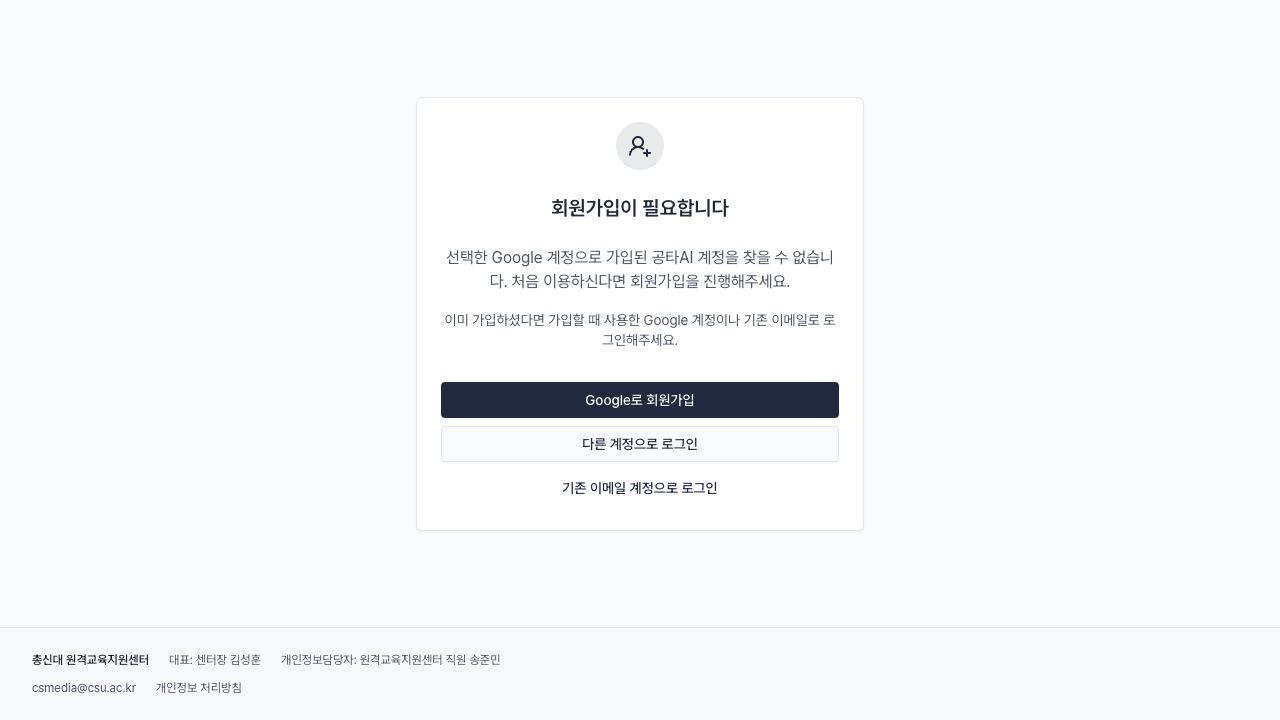
- 처음 이용한다면 Google로 회원가입을 선택하고 동의를 거쳐 가입합니다.
- 다른 Google 계정으로 가입했다면 다른 계정으로 로그인을 선택합니다.
- 기존 이메일·비밀번호 계정이 있다면 기존 이메일 계정으로 로그인을 선택합니다.
기존 이메일 계정으로 로그인
로그인 화면의 이메일로 로그인을 펼친 뒤, 공타AI에 등록된 이메일과 비밀번호를 입력합니다. Google로 가입한 계정은 위의 Google로 로그인을 이용하세요.
이메일 로그인에서 오류가 나면 이메일과 비밀번호를 다시 확인하세요. 처음 이용하는 경우에는 회원가입으로 이동합니다. 이 오류만으로 특정 이메일의 가입 여부를 확인할 수는 없습니다.
초대받은 강의실이 보이지 않으면 초대받은 이메일과 현재 로그인한 계정이 같은지 확인한 뒤 강의 담당자에게 문의하세요.