교수자 가이드
교수자 화상평가 가이드
강의실과 과제를 준비하고, 화상 2차 평가를 운영해 최종 성적을 확정하는 전체 절차입니다.
화상평가는 기존 과제의 2차 평가 방식입니다. 학생이 1차 답안을 제출하면 AI가 1차 평가와 추가 질문을 생성하고, 교수가 질문을 검토·승인한 뒤 학생이 카메라와 마이크로 답변합니다. 마지막 평가는 교수자가 AI 기반 분석 결과를 참고해 평가합니다.
전체 진행 순서
- 강의실을 만들고 학생을 등록하거나 초대합니다.
- 과제와 1·2차 제출기간을 만들고 과제를 게시합니다.
- 2차 평가를 화상 방식으로 전환하고 시간·감독·재시험 정책을 설정합니다.
- 학생의 1차 답안을 평가하고 화상 질문을 검토·승인합니다.
- 응시 현황, 영상 전사, AI 평가 상태를 확인하고 최종 성적을 확정합니다.
- 필요한 학생에게 새 문항으로 재시험을 부여합니다.
- 결과 공개 범위를 정하고 평가 결과를 CSV로 내보냅니다.
강의실 생성
  → 학생 등록·초대
  → 과제 생성·게시
  → 화상평가 설정
  → 학생 1차 제출
  → AI 1차 평가·질문 생성
  → 교수 질문 승인
  → 학생 화상 응시
  → 전사·AI 2차 평가
  → 교수 검토·최종 확정
시작 전에 확인하세요
- 로그인과 회원가입에서 Google 로그인과 처음 이용할 때의 가입 절차를 확인하세요.
- 화상평가 설정은 강의실 소유 교수자와 관리자만 변경할 수 있습니다.
- 학생에게 과제가 보이려면 과제 상태가
게시됨이어야 합니다. - 학생이 화상평가를 시작하려면 교수의 질문 승인, 열린 2차 제출기간, 녹화·보관 동의가 모두 필요합니다.
- 실제 평가 전 교수자와 학생 모두 카메라 점검을 실행하는 것을 권장합니다.
- 모드 변경이나 재시험 승인은 현재 질문·답변·평가 상태를 초기화할 수 있습니다. 확인 창의 영향 범위를 읽은 뒤 진행하세요. 기존 상태는 버전 기록으로 보존됩니다.
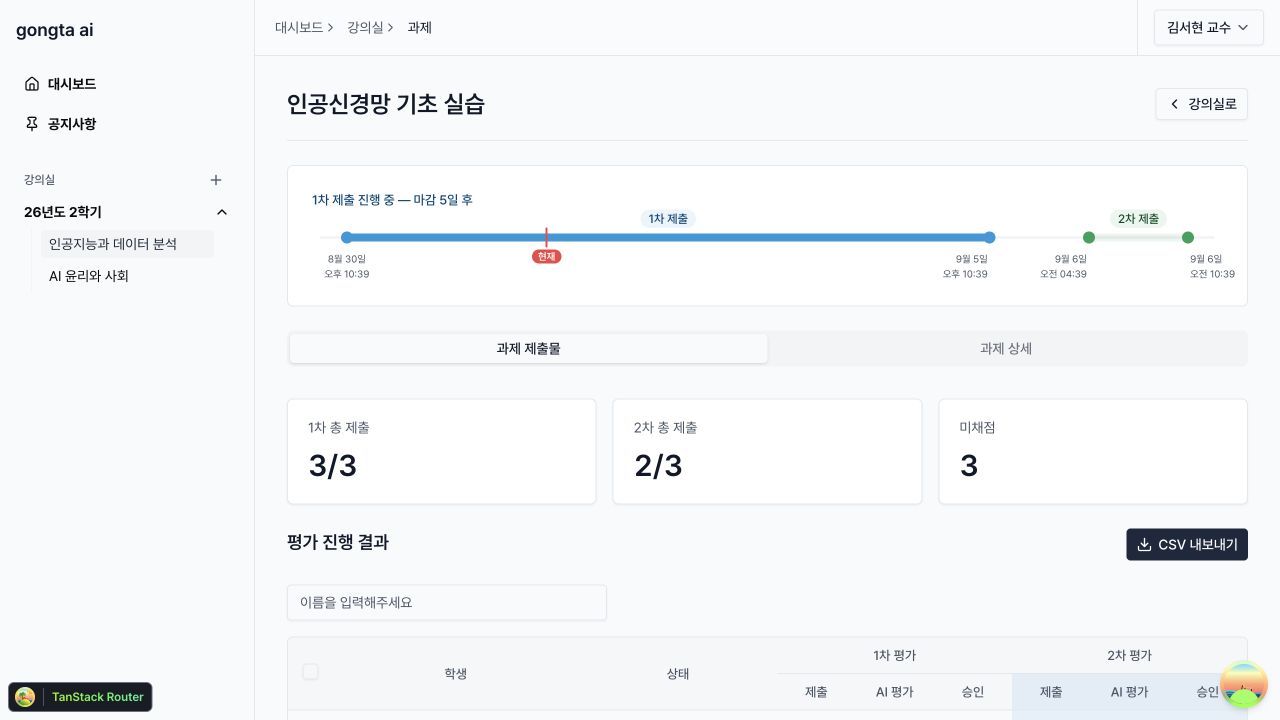
주요 화면 경로
| 할 일 | 화면 경로 |
|---|---|
| 강의실 만들기 | 새 강의실 생성 |
| 학생 관리 | 강의실 → 학생 및 초대 관리 |
| 과제 만들기 | 강의실 → 과제목록 → 새 과제 생성 |
| 화상평가 켜기 | 과제 → 과제 상세 → 화상 평가 설정 |
| 학생별 평가 | 과제 → 과제 제출물 → 학생 이름 |
| 전체 응시 현황 | 과제 → 과제 상세 → 화상 평가 설정 |
| 계정별 녹화 동의 | 사용자 메뉴 → 설정 |
| 강의실 결과 공개 | 강의실 → 설정 → 학생 공개 설정 |