응시 모니터링과 최종 채점
학생별 응시·업로드·전사·AI 평가 상태를 확인하고 영상과 전사본을 검토해 최종 평가를 확정합니다.
1. 전체 응시 현황 보기
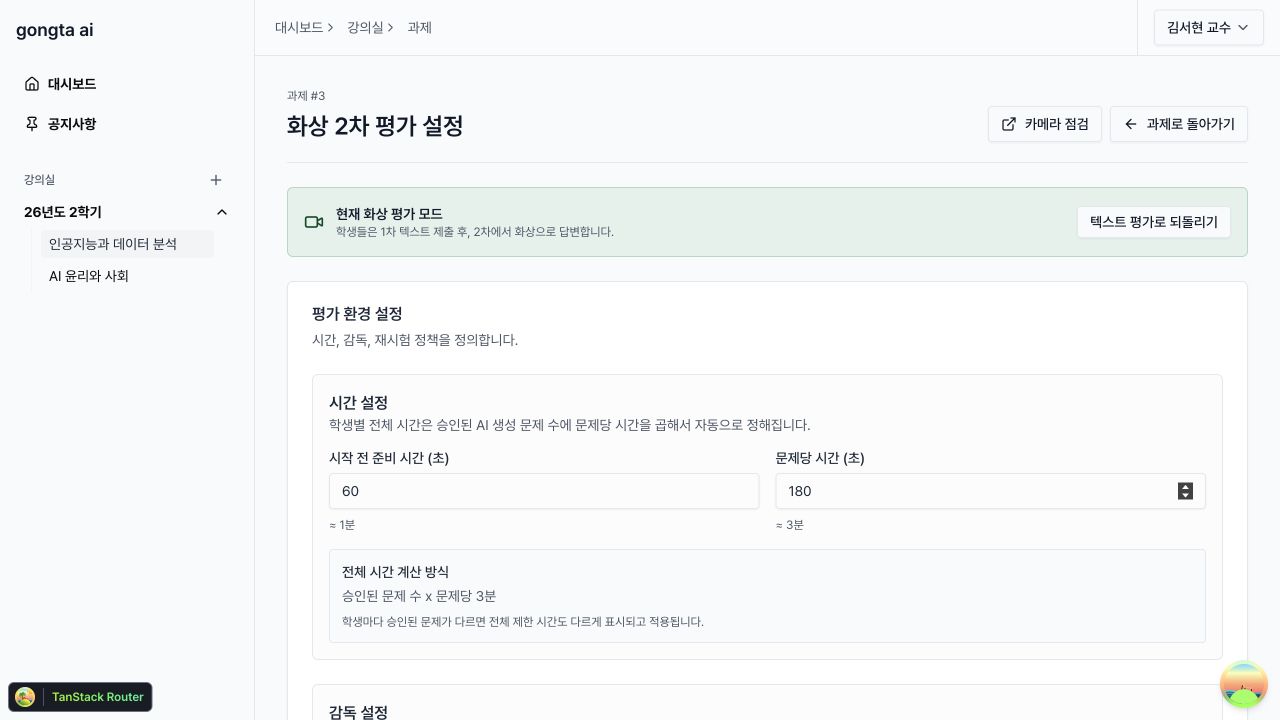
과제의 화상 평가 설정 아래 응시 현황 및 재시험 표에서 확인합니다.
| 열 | 확인할 내용 |
|---|---|
| 학생 | 이름과 이메일 |
| 시도 | 현재 응시 번호 |
| 상태 | 응시 중, 업로드 중, 제출, 완료, 실패 등 |
| AI 평가 | 전사 대기·진행, 채점 대기·진행, 완료·실패 |
| 녹화 | 업로드된 문항 수 / 전체 문항 수 |
| 검토 | 학생별 채점 화면 이동 |
| 감독 로그 | 기록된 이벤트 수 |
| 재시험 | 문항 생성, 검토, 승인과 사용 상태 |
처리 중인 응시가 있으면 표가 자동으로 갱신됩니다.
2. 처리 상태 이해하기
정상 처리 순서:
학생 화상 제출
  → 전사 대기
  → 전사 중
  → 전사 완료·AI 평가 대기
  → AI 화상 2차 평가 중
  → 교수 검토 대기
  → 최종 확정
오류가 발생하면 학생별 채점 화면에서 다음을 실행합니다.
전사 실패:전사 재시도AI 화상 평가 실패:AI 평가 재시도- 화상 답변 상세 로드 실패:
다시 불러오기
재시도가 반복해서 실패하면 영상의 음성 품질과 업로드된 문항 수를 확인한 뒤 관리자에게 문의하세요.
3. 영상과 전사본 검토
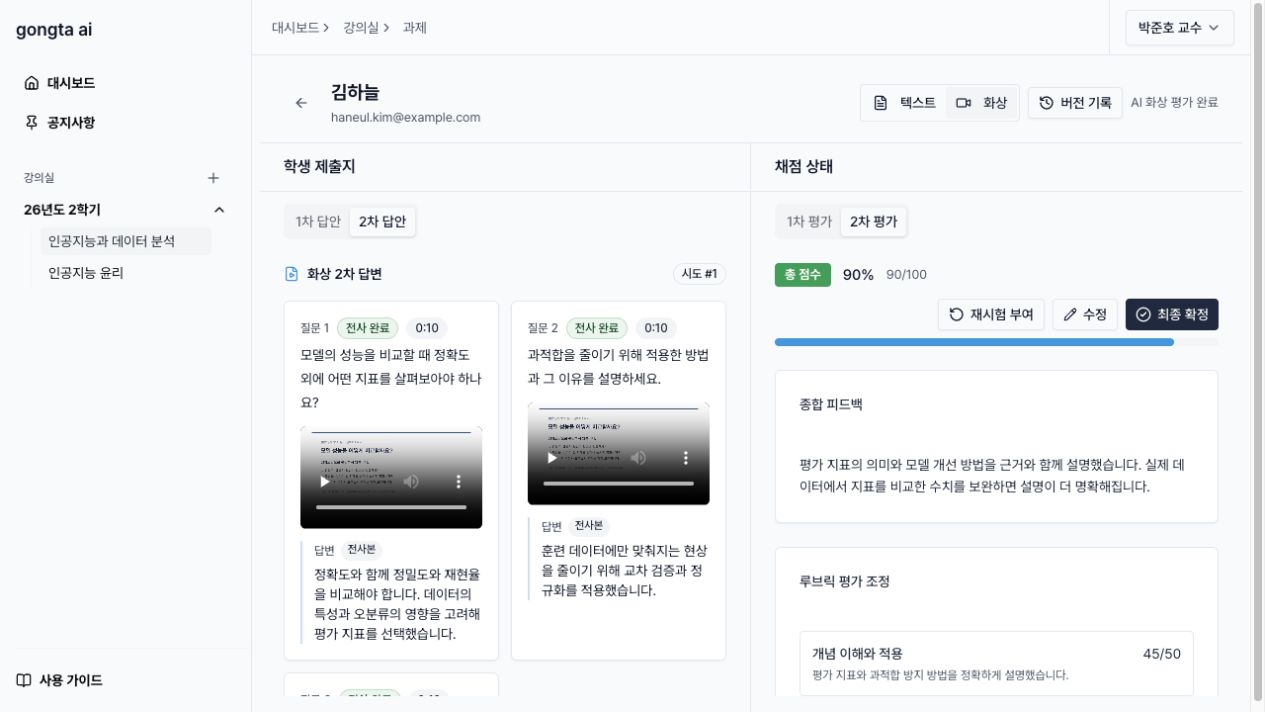
응시 현황의 채점 화면을 누르거나 과제 제출물에서 학생 이름을 선택합니다. 왼쪽 2차 답안에서 문항별로 다음을 확인합니다.
- 질문 본문
- 답변 영상 유무와 길이
- 답변 전사본
- 업로드 완료 또는 포기 상태
전사본은 검색과 AI 분석을 돕는 자료입니다. 발음, 고유명사 또는 수식이 잘못 전사될 수 있으므로 중요한 판단은 영상과 함께 확인하세요.
4. 감독 이벤트 검토
영상 아래의 감독 이벤트 · 참고 정보에는 다음 기록이 시간순으로 표시됩니다.
- 전체 화면 시작·종료
- 평가 화면 이탈·복귀
- 복사·붙여넣기·우클릭 차단
- 네트워크 연결 끊김·복구
주의: 감독 이벤트는 정황을 확인하는 참고 정보이며 채점에는 자동으로 사용되지 않습니다. 한 번의 화면 이탈만으로 부정행위를 단정하지 말고 학생 설명과 전체 기록을 함께 검토하세요.
5. 최종 평가 확정
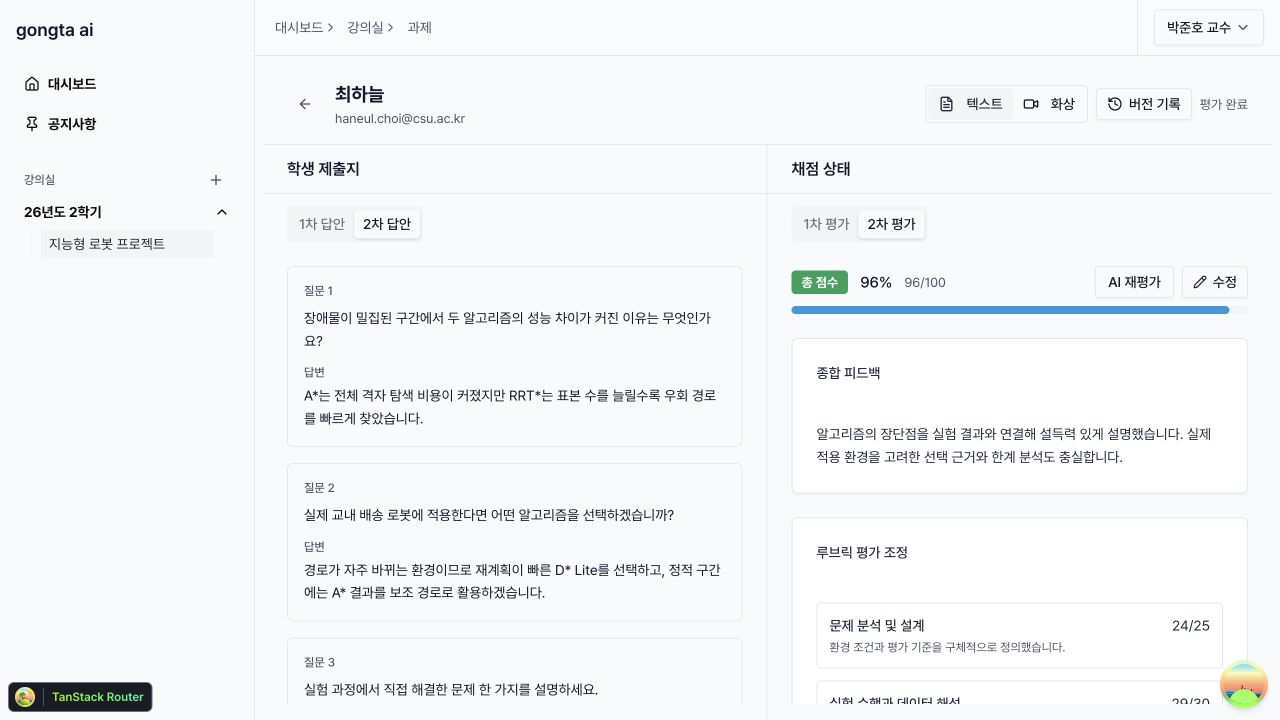
오른쪽 2차 평가에서 AI 평가 결과를 검토합니다.
- 총점과 백분율을 확인합니다.
- 종합 피드백과 루브릭별 최종 점수를 읽습니다.
- 수정이 필요하면
수정을 누릅니다. - 최종 점수, 항목별 피드백, 종합 피드백과 학습 추천을 조정합니다.
저장하기로 중간 저장하거나저장 후 최종 확정을 누릅니다.- 수정이 없다면
최종 확정을 누릅니다.
최종 확정 전에는 학생이 볼 피드백과 점수, 과제 루브릭의 배점 범위를 다시 확인하세요.
6. 여러 학생을 일괄 평가할 때
과제 제출물 표에서 학생을 선택하면 현재 단계에 맞는 일괄 1차 평가 버튼이 나타납니다. 일괄 2차 평가는 텍스트형 2차 답변에 사용하는 기능입니다. 화상 답변은 제출 후 전사와 AI 2차 평가가 자동으로 이어집니다. 이미 대기·진행 중인 제출물은 중복 요청되지 않으며 표가 자동 갱신됩니다.
일괄 평가는 AI 작업 요청을 줄이는 기능이 아닙니다. 각 학생의 생성 질문, 영상, 전사와 최종 점수는 개별 채점 화면에서 검토해야 합니다.