강의실과 학생 준비
새 강의실을 만들고 학생을 직접 등록하거나 초대 코드와 링크로 초대합니다.
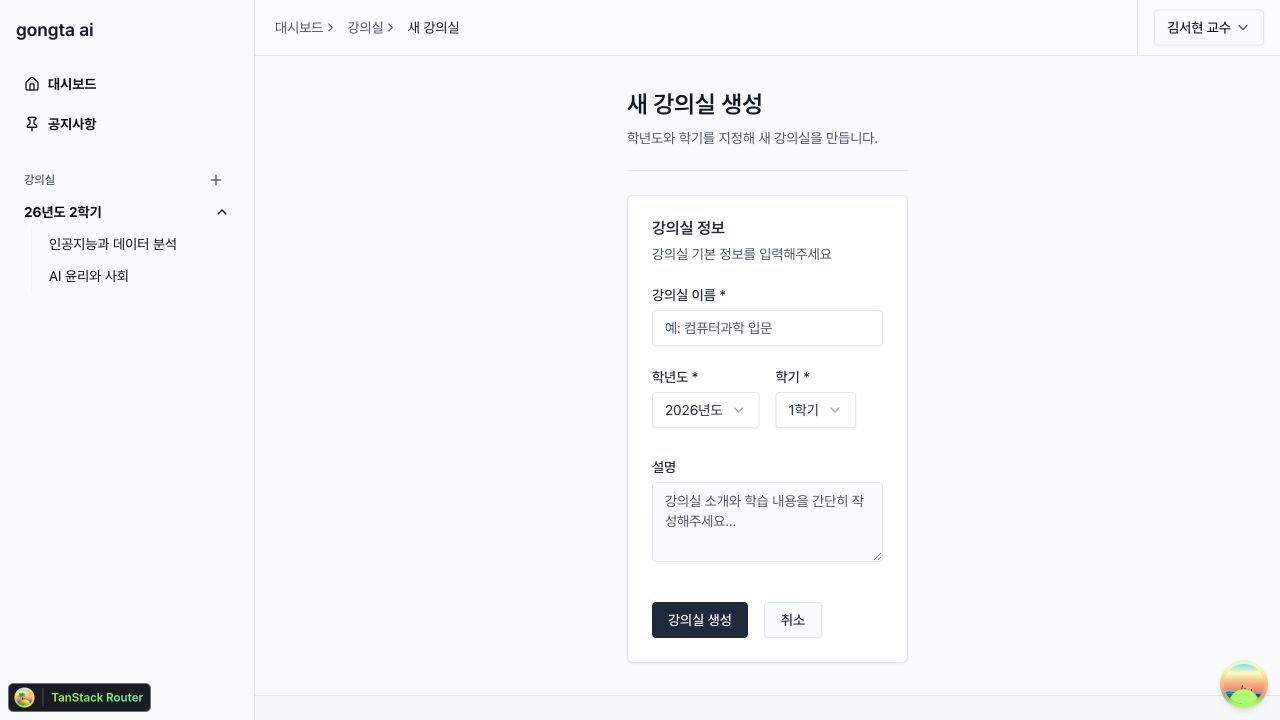
1. 강의실 만들기
- 대시보드에서
새 강의실 생성을 선택합니다. - 강의실 이름, 학년도, 학기와 설명을 입력합니다.
강의실 생성을 누릅니다.- 생성된 강의실을 열어 학생과 과제를 준비합니다.
강의실 이름과 학기는 학생이 수강 과목을 구분하는 기준이므로 실제 운영 정보와 같게 입력하세요.
2. 학생을 추가하는 세 가지 방법
강의실에서 학생 및 초대 관리를 열면 등록된 학생과 초대관리 탭이 나타납니다.
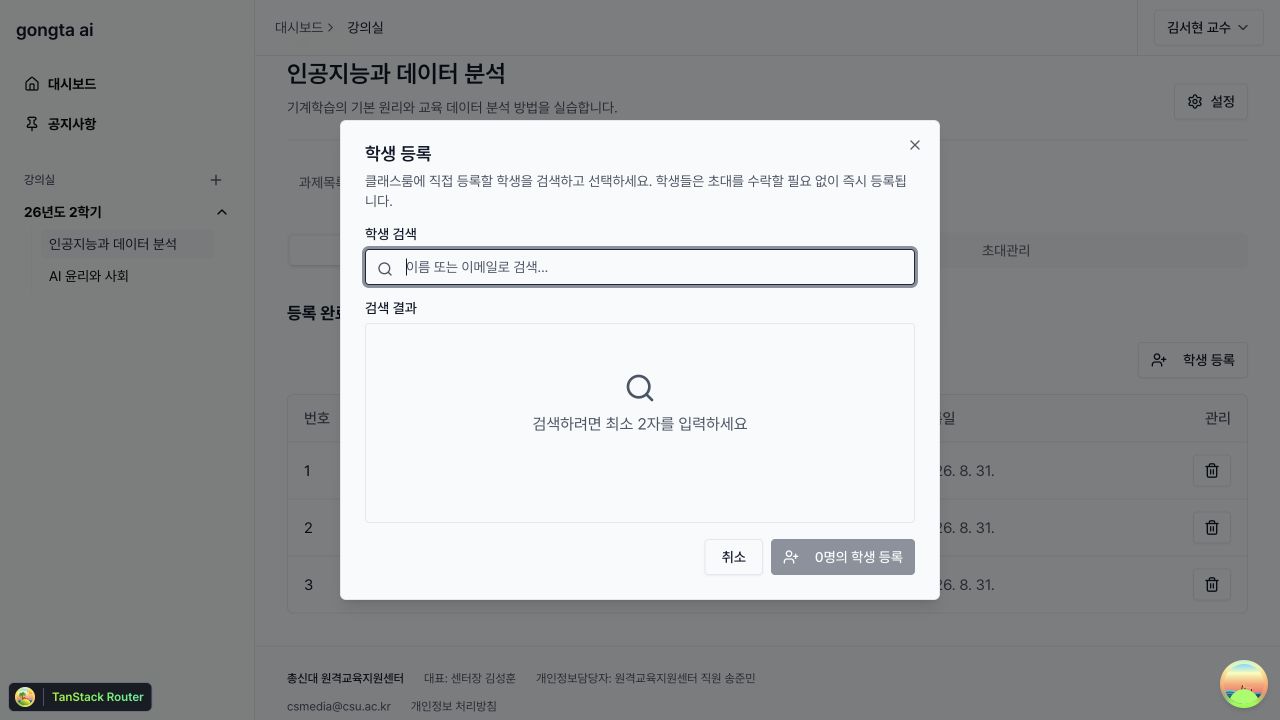
이미 가입한 학생을 즉시 등록
등록된 학생탭에서학생 등록을 누릅니다.- 학생의 이름 또는 이메일을 2자 이상 입력합니다.
- 검색 결과에서 한 명 이상 선택합니다.
학생 등록을 누릅니다.
이 방법은 학생의 수락 없이 즉시 수강 등록합니다.
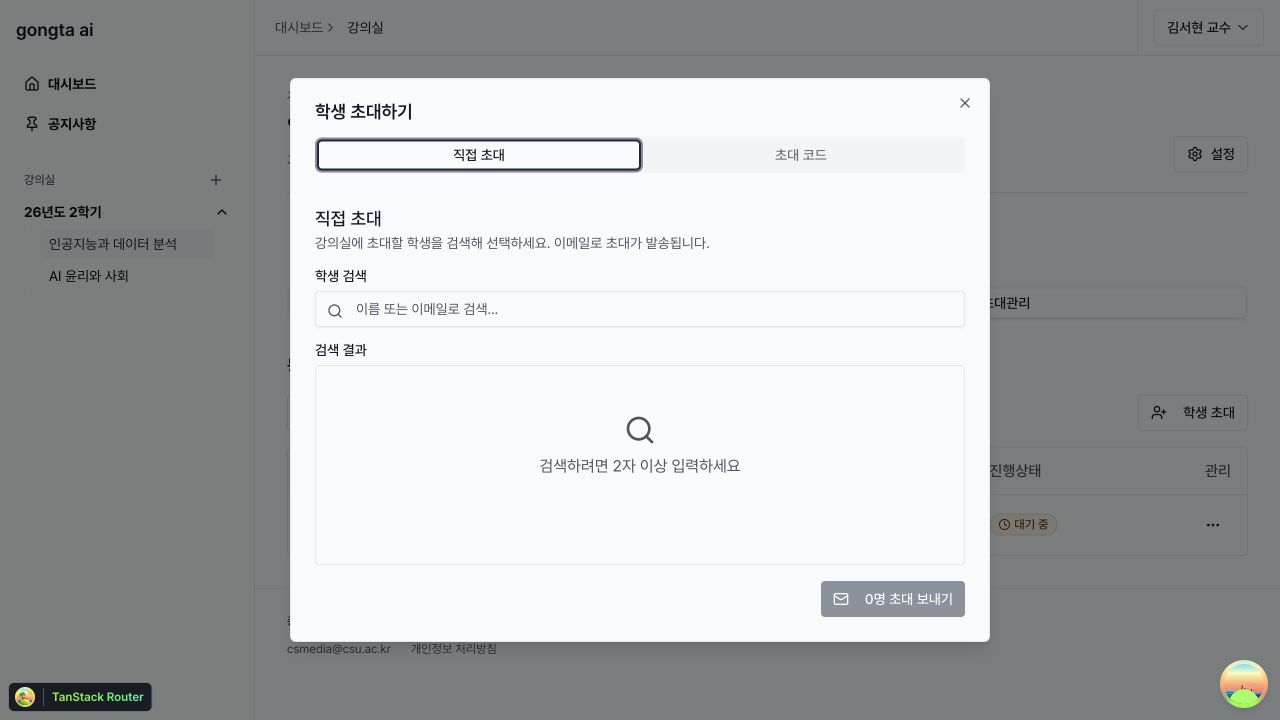
이메일로 직접 초대
초대관리탭에서학생 초대를 누릅니다.직접 초대에서 학생을 검색하고 선택합니다.초대 보내기를 누릅니다.- 초대관리 표에서
등록 대기,등록 완료,등록 거절상태를 확인합니다.
대기 중인 초대는 다시 보내거나 취소할 수 있습니다. 수동 승인 방식이라면 학생의 참여 요청을 표의 관리 메뉴에서 승인하거나 거절합니다.
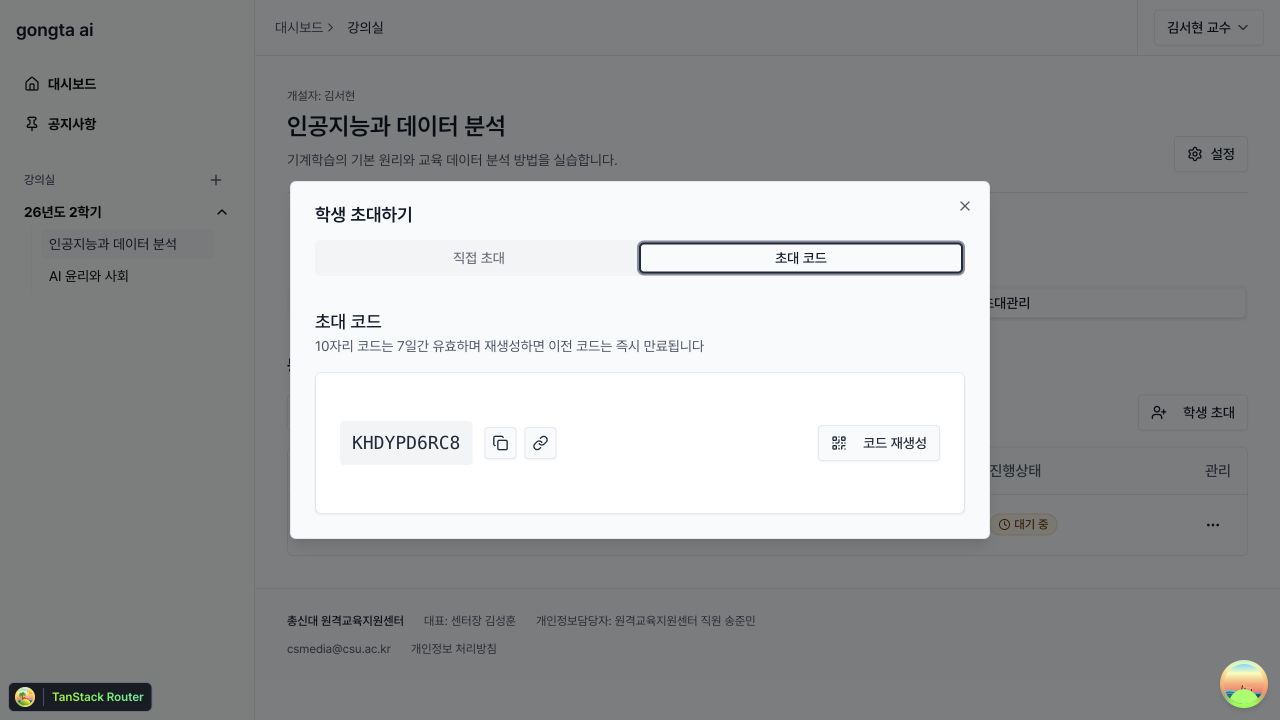
초대 코드 또는 참여 링크 공유
학생 초대창에서초대 코드탭을 선택합니다.코드 생성을 눌러 10자리 코드를 만듭니다.- 코드 또는 참여 링크 복사 버튼을 눌러 학생에게 전달합니다.
코드를 재생성하면 이전 코드는 사용할 수 없으므로, 이미 배포한 코드가 있다면 신중히 변경하세요.
3. 초대 자동승인 설정
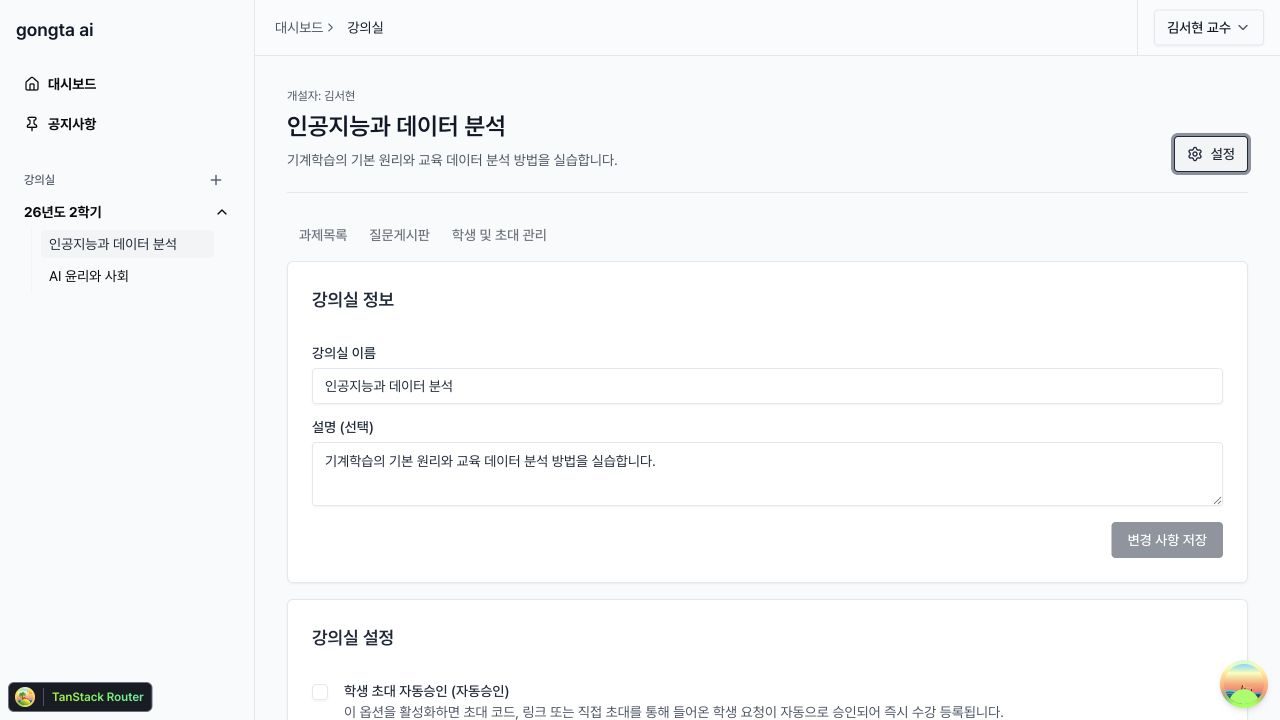
강의실 오른쪽 위의 설정을 열고 학생 초대 자동승인을 선택합니다.
- 켬: 코드·링크·직접 초대로 들어온 요청을 즉시 승인합니다.
- 끔: 초대관리에서 교수가 요청을 직접 승인해야 합니다.
대규모 수업은 자동승인이 편리하지만, 링크가 외부에 공유될 가능성이 있다면 수동 승인을 권장합니다.
4. 학생 화면을 대신 확인할 때
과제 제출물 표의 학생 이름 옆 눈 모양 버튼으로 해당 학생 계정에 대리 접속할 수 있습니다. 화면 확인뿐 아니라 해당 과제의 답안 제출과 화상 평가도 진행할 수 있습니다. 접속 전 확인창과 접속 중 상단 안내에서 실제 기록에 반영됨을 확인해 주세요.
실제 기록 주의: 별도 테스트 기록은 생성되지 않습니다. 대리접속에서 수행한 동의·제출·녹화는 실제 학생 기록에 저장되고 응시 횟수와 성적에 영향을 줄 수 있습니다. 대리 수행자는 별도로 기록됩니다. 학생과 필요한 사항을 확인한 뒤 진행해 주세요. 제출 기간과 재시험 제한은 학생 본인에게 적용되는 규칙과 같습니다.
다른 과제나 계정 정보 변경은 허용되지 않습니다. 계정 설정 변경이 필요하면 대리접속을 종료하고 본래 계정으로 돌아가세요.